

Как установить и использовать настольный клиент Cockpit для упрощения удаленного администрирования Linux
29 марта 2023 г.Cockpit — это очень мощный инструмент, который позволяет вам управлять несколькими аспектами, такими как контейнеры Podman, пользователи, хранилище, сеть, службы, SELinux, обновления программного обеспечения и с помощью дополнительных плагинов многое другое.
Cockpit присутствует в большинстве операционных систем Linux на основе RHEL и может быть установлен в системах на основе Ubuntu из стандартных репозиториев с помощью команды, например sudo apt-get install cockpit -y.
Cockpit традиционно управляется через веб-интерфейс, но для тех, кто предпочитает настольный клиент, есть приложение. Cockpit Client предоставляет очень простой в использовании графический интерфейс, который еще больше упрощает управление вашими серверами. Все соединения выполняются через SSH с использованием конфигурации SHH для локального пользователя, и на всех серверах должен быть установлен Cockpit. Преимущество заключается в том, что веб-сервер Cockpit не нужно включать, и никакие дополнительные порты не выставляются.
Я хочу показать вам, как установить Cockpit Client, а затем подключить его к вашему серверу с поддержкой Cockpit.
ПОСМОТРЕТЬ: более 40 терминов с открытым исходным кодом и Linux, которые вам нужно знать (TechRepublic Premium)
Что вам понадобится
Чтобы это работало, вам понадобится дистрибутив Linux, поддерживающий Flatpak, и 1 или несколько серверов с установленным Cockpit. Вот и все.
Как установить кокпит-клиент
Если вы используете дистрибутив Linux на основе RHEL, скорее всего, Flatpak уже установлен. Если вы используете дистрибутив на основе Ubuntu, возможно, Flatpak не установлен. Хорошей новостью является то, что это довольно просто добавить. Вот как.
- Войдите в свой рабочий стол на основе Ubuntu и откройте окно терминала.
Установите Flatpak с помощью команды sudo apt-get install flatpak.
Добавьте репозиторий Flathub с помощью flatpak remote-add --if-not-exists flathub https://flathub.org/repo/flathub.flatpakrepo
На данный момент Flatpak установлен и готов к работе. Давайте теперь установим Cockpit Client с помощью команды:
flatpak установить cockpitclient
Вас спросят, хотите ли вы установить в систему (1) или только для пользователя (2), поэтому введите, чтобы выбрать свой вариант. Затем введите y, чтобы выбрать стабильный вариант по умолчанию. Наконец, введите y, чтобы проверить установку.
Как подключить Cockpit Client к серверу
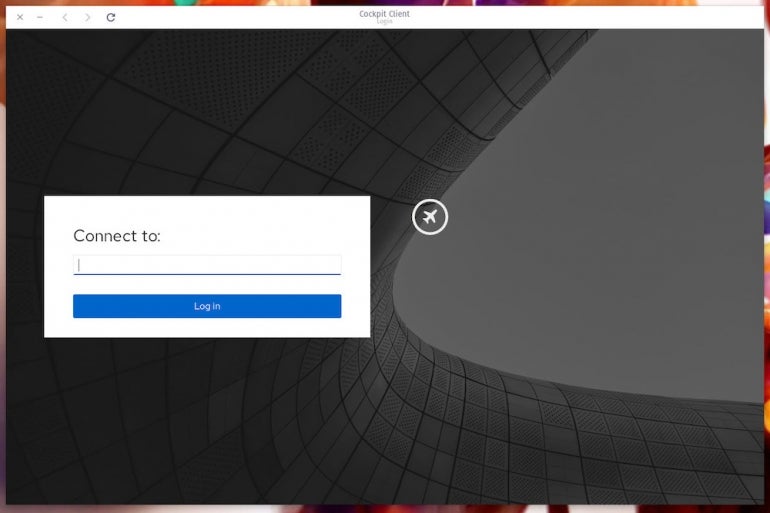
После установки Cockpit Client откройте его из меню рабочего стола, и вам будет предложено ввести IP-адрес вашего первого сервера с поддержкой Cockpit (рис. A).
Рисунок А
Следует иметь в виду, что при этом первоначальном подключении у вас не будет возможности добавить имя пользователя. Это означает, что у вас должна быть учетная запись пользователя с правами администратора на удаленном компьютере Cockpit, которая соответствует той, которую вы используете на своем рабочем столе. После того, как вы добавите начальное соединение, все остальные хосты Cockpit могут быть настроены с разными именами пользователей. Почему это так, я понятия не имею.
Не добавляйте порт 9090 к адресу, так как приложение на самом деле подключается не к веб-серверу, а через SSH. Затем вам будет предложено ввести пароль пользователя для удаленного сервера.
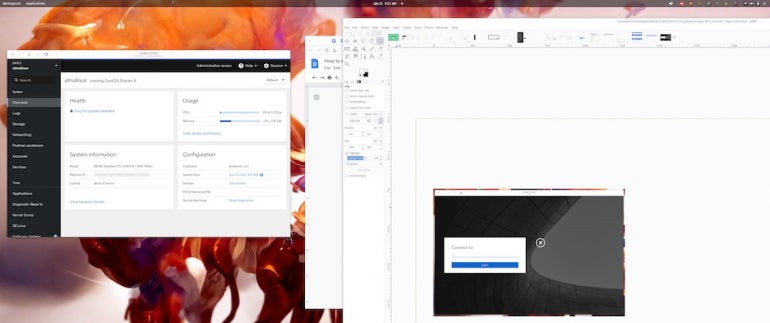
После успешной аутентификации вам будет представлено стандартное окно Cockpit Client, показывающее именно то, что вы ожидаете от Cockpit (рис. B).
Рисунок Б
Как добавить больше хостов
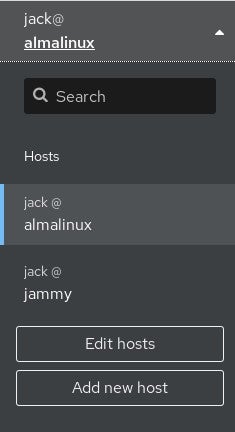
Добавить еще один хост для управления в Cockpit Client так же просто. Щелкните раскрывающийся список в верхней части левой боковой панели и выберите «Добавить новый хост» во всплывающем окне (рис. C).
Рисунок С
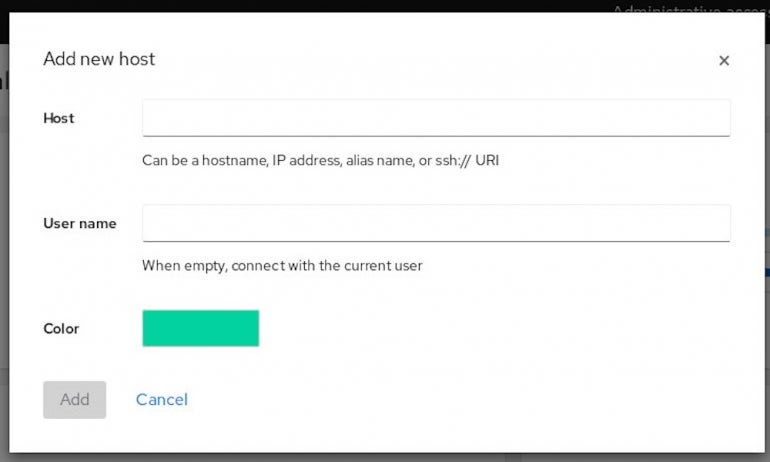
В появившемся всплывающем окне (рисунок D) введите IP-адрес или имя хоста удаленного сервера, а затем введите имя пользователя с правами администратора, найденное на удаленном компьютере.
Рисунок D
Нажмите «Добавить» и при появлении запроса нажмите «Принять ключ и подключиться» (рис. E).
Рисунок Е
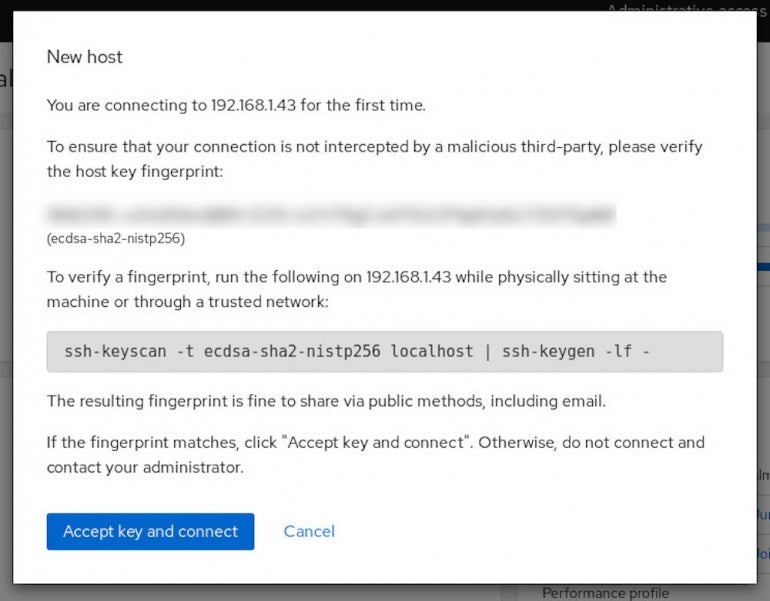
Если аутентификация по ключу SSH не включена, вам будет предложено ввести пароль пользователя для авторизации ключа SSH для автоматического входа в систему (рис. F).
Рисунок F
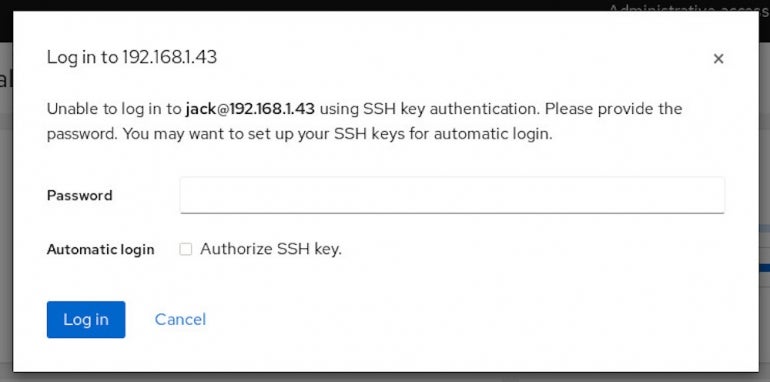
Нажмите «Войти», и ваш новый хост будет добавлен. Продолжайте добавлять хосты, пока все ваши Linux-серверы с поддержкой Cockpit не станут доступны из Cockpit Client.
Это очень удобный инструмент для всех, кто управляет многочисленными серверами Linux. Хотя вы не можете делать все с Cockpit, он, безусловно, упрощает выполнение многих ваших типичных задач администратора. Попробуйте этот инструмент и посмотрите, не станет ли он вашим основным средством подключения к Cockpit.
Если вы заинтересованы в совершенствовании своих знаний в области Linux, проверьте эти курсы в Академии TechRepublic. Вы можете перейти от новичка к работе с Linux, как ИТ-специалист!
- Пакет основных компонентов Linux
Полный комплект для изучения Linux
Полный комплект учебных материалов для сертификации Linux 2022 г.
Подпишитесь на канал TechRepublic How To Make Tech Work на YouTube, чтобы получать все последние технические советы для бизнес-профессионалов от Джека Уоллена.
Оригинал
🔥 Популярное на этой неделе
-
Marvel’s Wolverine: все, что мы знаем об эксклюзиве для PS5 на данный момент
31 марта 2023 г. -
Новые фильмы Netflix 2023 года: самые большие оригинальные фильмы, выходящие на стример
28 декабря 2022 г. -
Новое обновление Xbox Series X только что вышло и может сэкономить вам деньги
12 января 2023 г. -
Новые фильмы 2023 года: самые крупные предстоящие релизы скоро появятся в кинотеатрах
7 декабря 2022 г. -
8 проектов с открытым исходным кодом, которые помогут вашему бизнесу работать эффективно
6 апреля 2022 г.
⭐ Самое популярное
-
4 признака того, что ваш Instagram взломали (и что делать)
16 ноября 2022 г. -
Предстоящие эксклюзивы для PS5 — график выхода подтвержденных игр
24 октября 2023 г. -
Marvel’s Wolverine: все, что мы знаем об эксклюзиве для PS5 на данный момент
31 марта 2023 г. -
Новые фильмы 2023 года: самые крупные предстоящие релизы скоро появятся в кинотеатрах
7 декабря 2022 г. -
Как подключить беспроводную клавиатуру Apple к Windows 10
18 апреля 2023 г.
Categories
- Технологии и IT (25798)
- Игры, развлечения и хобби (4775)
- Искусственный интеллект и будущее (294)
- Бизнес и предпринимательство (273)
- Общество и культура (244)
- Дизайн и креатив (202)
- Экономика и финансы (107)
- Социальные медиа и интернет-культура (107)
- Наука и исследования (74)
- Спорт и здоровье (55)
- Психология и саморазвитие (50)
- Образование и обучение (20)
- Маркетинг и реклама (17)
- Путешествия и lifestyle (6)