


Ошибка в Windows 11 приводит к тому, что значок входа в систему с паролем становится невидимым — но не волнуйтесь, заверяет Microsoft, просто продолжайте нажимать, и вы его найдете
2 декабря 2025 г.- В Windows 11 есть ошибка в параметрах входа на экране блокировки.
- Из-за этого значок пароля каким-то образом исчез.
- Значок все еще существует, и Microsoft советует, по сути, поискать его
В Windows 11 было немало странных ошибок, особенно с момента выхода версии 24H2, и недавно появился очень странный сбой – и что не менее странно, так это обходной путь Microsoft.
Последняя служба Windows заметила проблему, которая относится к параметрам входа в Windows Hello на экране блокировки для устройств с Windows 11.
Этот экран позволяет вам войти в систему с помощью биометрических средств (распознавание лица или отпечаток пальца) или с помощью PIN-кода, хотя, если вы не можете вспомнить этот PIN-код, вместо этого есть резервная возможность использовать пароль вашей учетной записи Microsoft.
Однако на некоторых компьютерах с Windows 11, на которых установлено августовское предварительное обновление или полное сентябрьское обновление (или более поздняя версия), этот параметр пароля отсутствует (согласно этой теме Реддит).
Microsoft объясняет известные проблемы в августовском предварительном обновлении: «Вы можете заметить, что значок пароля не отображается в параметрах входа на экране блокировки. Если вы наведете курсор на место, где должен появиться значок, вы увидите, что кнопка пароля все еще доступна. Выберите этот заполнитель, чтобы открыть текстовое поле пароля и ввести свой пароль. После ввода пароля вы можете войти в систему в обычном режиме». значки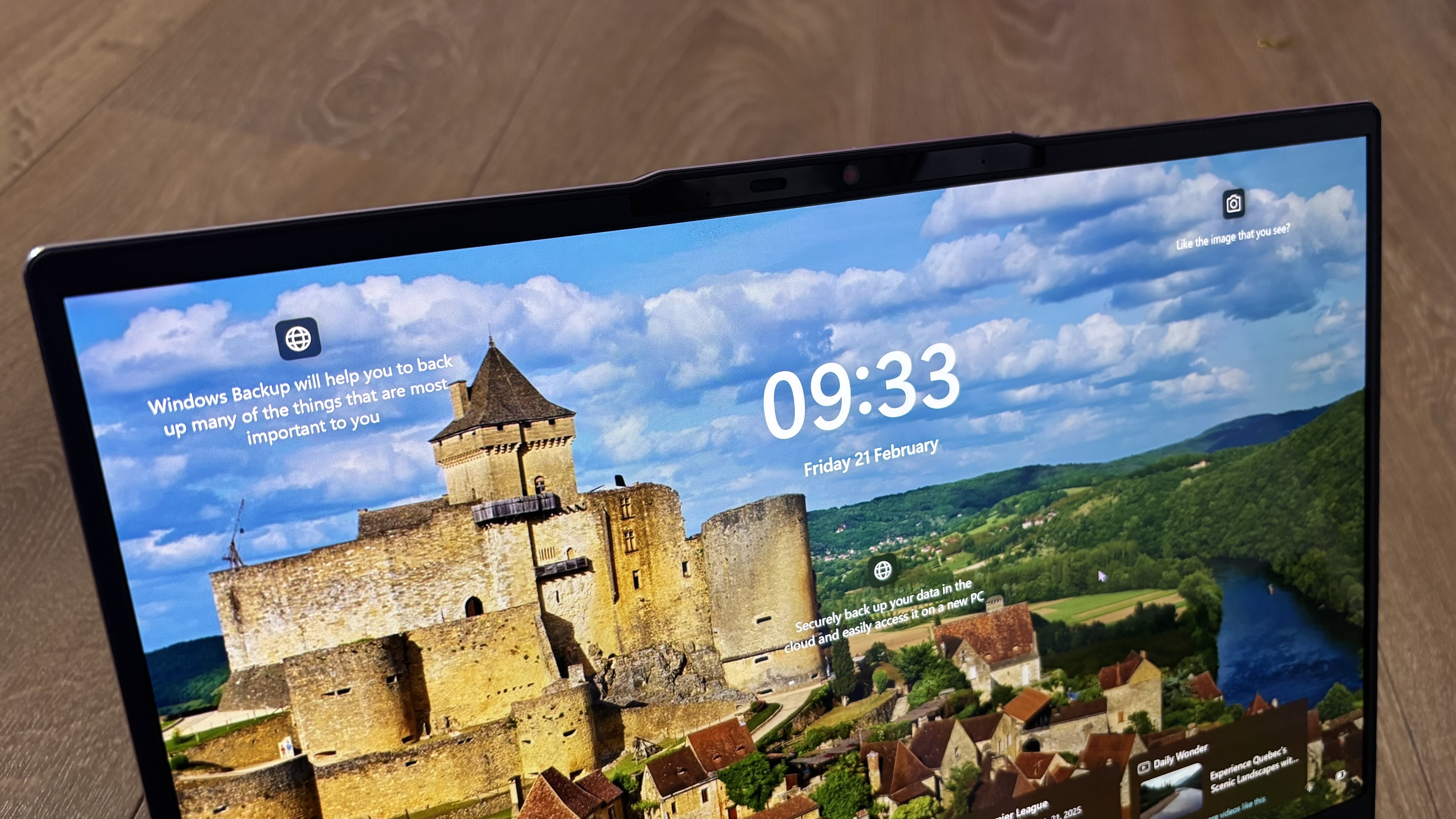
Другими словами, значок пароля каким-то образом стал невидимым, но он все еще существует и функционирует — вроде как самого значка нет, но вы увидите пустое поле там, где он обычно находится, и при нажатии на которое срабатывает поле пароля.
Итак, если вам нужен доступ к опции входа в систему с резервным паролем, Microsoft советует навести курсор мыши на то место, где должен быть значок, и вы увидите контур кнопки, чтобы щелкнуть ее. Это немного похоже на «Где Уолдо?» за исключением того, что вы ищете гораздо менее яркого персонажа.
Возможно, это может быть новая мини-игра в Windows 11: значки появляются и исчезают на рабочем столе случайным образом, и вам нужно быть достаточно быстрым, чтобы ударить по ним, прежде чем они исчезнут.
Это очень странная ошибка, в которой некоторые люди обвиняют на коде искусственного интеллекта – растущая тенденция с тех пор, как Microsoft признала, что использует искусственный интеллект для некоторых задач по кодированию. И столь же странно, что Microsoft предлагает «помахать курсором мыши и надеяться на лучший совет. По общему признанию, это узкоспециализированная проблема – немногие люди будут использовать этот значок пароля, и жалоб на этот сбой было не так много, и, по-видимому, именно поэтому он остался незамеченным.
Тем не менее, если вы один из пострадавших и вам интересно, что происходит, теперь вы знаете. Также приятно видеть, что Microsoft в настоящее время «работает над решением этой проблемы» согласно своему документу поддержки – возможно, заставляя группу программистов случайным образом перемещать курсоры по кодовой базе Windows 11 в надежде в конечном итоге найти правильный бит, с которым можно повозиться для решения? Нет?
Подписаться TechRadar в Новостях Google и добавьте нас в качестве предпочтительного источника, чтобы получать новости, обзоры и мнения наших экспертов в своих лентах. Обязательно нажмите кнопку «Подписаться»!
И, конечно же, вы также можете подписаться на TechRadar в TikTok, чтобы получать новости, обзоры, распаковки в виде видео, а также получать регулярные обновления от нас на WhatsApp тоже.
Оригинал
🔥 Популярное на этой неделе
-
Новые фильмы Netflix 2023 года: самые большие оригинальные фильмы, выходящие на стример
28 декабря 2022 г. -
Новые фильмы 2023 года: самые крупные предстоящие релизы скоро появятся в кинотеатрах
7 декабря 2022 г. -
Новое обновление Xbox Series X только что вышло и может сэкономить вам деньги
12 января 2023 г. -
Marvel’s Wolverine: все, что мы знаем об эксклюзиве для PS5 на данный момент
31 марта 2023 г. -
8 проектов с открытым исходным кодом, которые помогут вашему бизнесу работать эффективно
6 апреля 2022 г.
⭐ Самое популярное
-
Marvel’s Wolverine: все, что мы знаем об эксклюзиве для PS5 на данный момент
31 марта 2023 г. -
Новые фильмы 2023 года: самые крупные предстоящие релизы скоро появятся в кинотеатрах
7 декабря 2022 г. -
8 проектов с открытым исходным кодом, которые помогут вашему бизнесу работать эффективно
6 апреля 2022 г. -
Новые фильмы Netflix 2023 года: самые большие оригинальные фильмы, выходящие на стример
28 декабря 2022 г. -
Новое обновление Xbox Series X только что вышло и может сэкономить вам деньги
12 января 2023 г.
Recent Post
-
Новые дешевые наушники и вкладыши USB-C от Sennheiser означают, что у вас нет оправданий тому, что вы не слушаете великолепный звук Hi-Res повсюду.
29 января 2026 г. -
Rockstar может попытаться предотвратить еще больше утечек, сделав Grand Theft Auto 6 полностью цифровой при запуске, утверждается в отчете.
29 января 2026 г. -
У фанатов Silent Hill есть отличный повод посмотреть Fatal Frame 2: Crimson Butterfly Remake, поскольку Koei Tecmo и Konami объявляют о сотрудничестве
29 января 2026 г. -
Советы и ответы NYT Connections на четверг, 29 января (игра № 963)
29 января 2026 г. -
Microsoft наконец-то исправляет Windows 11 «под капотом», но новая статистика показывает, что этого может быть слишком мало и слишком поздно
29 января 2026 г.
Categories
- Технологии и IT (27275)
- Игры, развлечения и хобби (4775)
- Искусственный интеллект и будущее (294)
- Бизнес и предпринимательство (273)
- Общество и культура (244)
- Дизайн и креатив (202)
- Экономика и финансы (107)
- Социальные медиа и интернет-культура (107)
- Наука и исследования (74)
- Спорт и здоровье (55)
- Психология и саморазвитие (50)
- Образование и обучение (20)
- Маркетинг и реклама (17)
- Путешествия и lifestyle (6)