

Обновление Windows 11 25H2 теперь доступно для всех компьютеров – вот как его получить
9 декабря 2025 г.- Windows 11 25H2 теперь доступна для всех соответствующих требованиям компьютеров
- Вы сможете получить ее сегодня, если захотите обновиться
- В противном случае она будет автоматически распространена для всех пользователей Windows 11 в любом случае в течение следующих нескольких месяцев
Пользователи Windows 11 теперь могут получить обновление 25H2, поскольку Microsoft официально сделала его доступным для всех совместимых устройств. ПК.
Последняя служба Windows заметила, что Microsoft обновила свою панель мониторинга состояния выпуска Windows, чтобы объявить о широкой доступности Windows 11 25H2, указав, что теперь она считается пригодной для широкого развертывания.
Microsoft сообщила: "Windows 11 версии 25H2 теперь доступна для всех соответствующих устройств Windows 11 для пользователей, которые включили эту настройку. Получите последние обновления, как только они доступны».
Софтверный гигант далее пояснил, что теперь началось «интеллектуальное развертывание» на основе искусственного интеллекта для ПК с Windows 11 Home и Pro – в частности, потребительских версий за пределами выпусков Windows 11, управляемых ИТ-отделами – и что «эти устройства будут автоматически получать обновление до Windows 11 версии 25H2, когда они будут готовы».
Как отмечает Windows Latest, версия 25H2 теперь также предлагается в виде прямого обновления для пользователей Windows. 10 (конечно, с подходящими компьютерами).
Итак, что все это значит и что это вас оставляет? Давайте разберемся в деталях.
Хотите ли вы Windows 11 25H2 прямо сейчас или готовы подождать?
Суть ситуации в том, что если вам нужна Windows 11 25H2, вы сможете получить ее сейчас, а если нет, то, скорее всего, вы все равно получите ее довольно скоро.
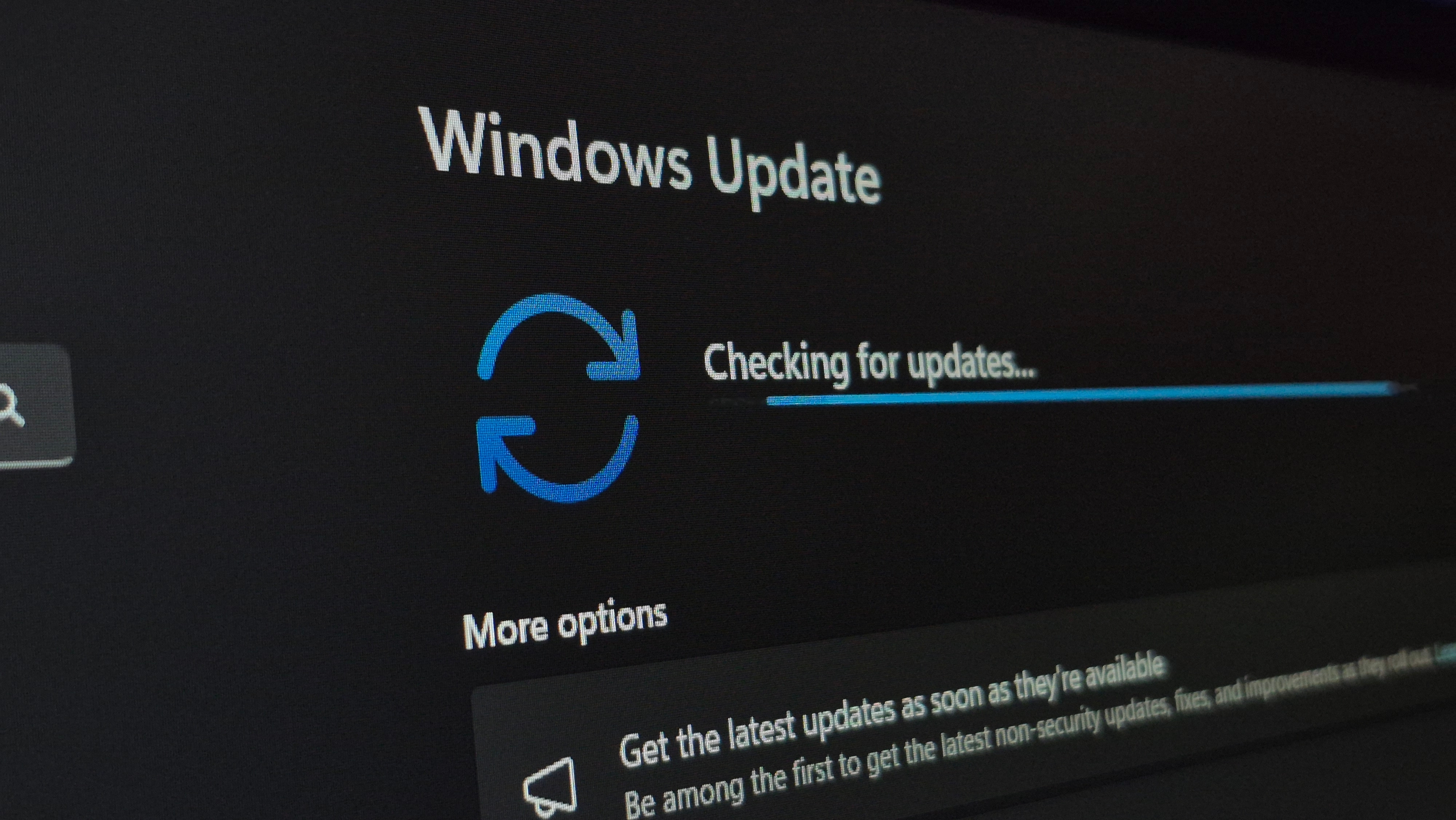
Если вы хотите, чтобы обновление 25H2 было установлено на вашем компьютере прямо сейчас, первое, что вам нужно сделать, — это просто проверить наличие обновлений. Введите Центр обновления Windows в поле поиска на панели задач и нажмите «Проверить наличие обновлений» (или перейдите в Настройки > Центр обновления Windows и нажмите «Проверить наличие обновлений»). Вы вполне можете увидеть предлагаемое здесь обновление Windows 11 25H2.
Если он не отображается, вам нужно включить «Получать последние обновления, как только они станут доступны», как предлагает Microsoft. Вы также найдете переключатель для этого на панели «Центр обновления Windows» — это первое, что вы увидите в разделе «Дополнительные параметры», расположенном непосредственно под местом проверки наличия обновлений.
После того, как вы включили эту опцию, снова нажмите кнопку «Проверить наличие обновлений», и на этот раз вы должны увидеть обновление 25H2. Если нет, перезагрузите компьютер и повторите попытку или вернитесь и повторите попытку позже в тот же день (или на следующий день, когда вы обязательно получите обновление).
После установки обновления 25H2 вы можете отключить переключатель «Получать последние обновления, как только они станут доступны». Я бы посоветовал вам сделать это, потому что, если вы оставите его включенным, вы получите предварительные обновления для Windows 11 на свой компьютер (которые все еще находятся на стадии тестирования, и вы, вероятно, не захотите).
Если вам не нужно обновление 25H2, вам не нужно ничего делать. Однако в какой-то момент, когда вы проверите наличие обновлений (или ваша система сделает это автоматически), появится версия 25H2, и вам придется ее установить. (В любом случае в Windows 11 Home, хотя вы можете ненадолго отложить установку.)
Если вы не уверены, нужен ли вам 25H2 на вашем компьютере, просто знайте, что он ничего не делает очень увлекательно (или вообще очень). Это может помочь вам получить новое и улучшенное меню "Пуск" быстрее, если вы еще этого не сделали, но это не гарантировано, поскольку внедрение этого обновленная часть интерфейса появится в тех, кто находится на 24Ч2 тоже.
Тогда многие люди, вероятно, будут рады дождаться, пока 25H2 появится сам по себе, но, по крайней мере, теперь вы знаете, как получить его как можно скорее, если хотите.
Подписаться TechRadar в Новостях Google и добавьте нас в качестве предпочтительного источника, чтобы получать новости, обзоры и мнения наших экспертов в своих лентах. Обязательно нажмите кнопку «Подписаться»!
И, конечно же, вы также можете подписаться на TechRadar на TikTok, чтобы получать новости, обзоры, распаковки в виде видео, а также получать регулярные обновления от нас на WhatsApp тоже.
Оригинал
🔥 Популярное на этой неделе
-
Новые фильмы Netflix 2023 года: самые большие оригинальные фильмы, выходящие на стример
28 декабря 2022 г. -
Новые фильмы 2023 года: самые крупные предстоящие релизы скоро появятся в кинотеатрах
7 декабря 2022 г. -
Marvel’s Wolverine: все, что мы знаем об эксклюзиве для PS5 на данный момент
31 марта 2023 г. -
Новое обновление Xbox Series X только что вышло и может сэкономить вам деньги
12 января 2023 г. -
8 проектов с открытым исходным кодом, которые помогут вашему бизнесу работать эффективно
6 апреля 2022 г.
⭐ Самое популярное
-
Marvel’s Wolverine: все, что мы знаем об эксклюзиве для PS5 на данный момент
31 марта 2023 г. -
Новые фильмы 2023 года: самые крупные предстоящие релизы скоро появятся в кинотеатрах
7 декабря 2022 г. -
8 проектов с открытым исходным кодом, которые помогут вашему бизнесу работать эффективно
6 апреля 2022 г. -
Новые фильмы Netflix 2023 года: самые большие оригинальные фильмы, выходящие на стример
28 декабря 2022 г. -
Новое обновление Xbox Series X только что вышло и может сэкономить вам деньги
12 января 2023 г.
Recent Post
-
Новые дешевые наушники и вкладыши USB-C от Sennheiser означают, что у вас нет оправданий тому, что вы не слушаете великолепный звук Hi-Res повсюду.
29 января 2026 г. -
Rockstar может попытаться предотвратить еще больше утечек, сделав Grand Theft Auto 6 полностью цифровой при запуске, утверждается в отчете.
29 января 2026 г. -
У фанатов Silent Hill есть отличный повод посмотреть Fatal Frame 2: Crimson Butterfly Remake, поскольку Koei Tecmo и Konami объявляют о сотрудничестве
29 января 2026 г. -
Советы и ответы NYT Connections на четверг, 29 января (игра № 963)
29 января 2026 г. -
Microsoft наконец-то исправляет Windows 11 «под капотом», но новая статистика показывает, что этого может быть слишком мало и слишком поздно
29 января 2026 г.
Categories
- Технологии и IT (27268)
- Игры, развлечения и хобби (4775)
- Искусственный интеллект и будущее (294)
- Бизнес и предпринимательство (273)
- Общество и культура (244)
- Дизайн и креатив (202)
- Экономика и финансы (107)
- Социальные медиа и интернет-культура (107)
- Наука и исследования (74)
- Спорт и здоровье (55)
- Психология и саморазвитие (50)
- Образование и обучение (20)
- Маркетинг и реклама (17)
- Путешествия и lifestyle (6)