

ТОП 10 методов, если не работает вай-фай на ноутбуке
30 ноября 2025 г.Я мастер по ремонту ноутбуков уже более 10 лет, и за это время я видел тысячи случаев, когда хозяева впадали в панику из-за того, что не работает wi-fi на ноутбуке. Знаете, что самое смешное? Часто проблема решается за 2 минуты. Сейчас я покажу вам первые три шага, которые я проверяю в первую очередь даже в сервисном центре. Не спешите звонить мастерам - возможно, вы справитесь сами!
1. Перезагрузка роутера и ноутбука
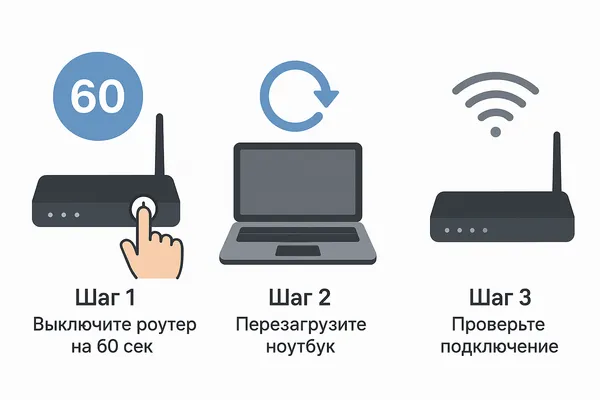
Представьте: вы сидите с ноутбуком, а вместо интернета - пустота. Знакомо? Сначала сделайте самое простое. Выключите роутер из розетки. Да, именно так - потяните за вилку. Подождите 60 секунд. За это время чайник вскипятите или посмотрите на облака в окне. Затем включите роутер обратно. Дождитесь, пока все индикаторы загорятся стабильно. Теперь перезагрузите ноутбук. Нажмите «Пуск» → иконку питания → «Перезагрузка».
Почему это работает? Роутер и ноутбук - как люди: иногда им нужен перерыв. За час работы в памяти накапливаются ошибки. Сброс питания очищает их. Это спасает в 40% случаев, когда не работает wi-fi на ноутбуке windows 10. Проверяйте всегда, даже если кажется, что проблема серьёзная.
2. Проверка состояния Wi-Fi адаптера
Откройте крышку ноутбука. Взгляните на клавиатуру. Видите клавиши F1-F12 с иконками? Ищите значок антенны или самолёта ✈️. Обычно это F2, F3 или F12. Нажмите Fn + нужная клавиша. На экране должно появиться уведомление: «Беспроводная сеть включена». Если не помогло - идём глубже.
Нажмите правой кнопкой мыши на значок сети в правом нижнем углу. Выберите «Открыть центр управления сетями». В Windows 10 зайдите в «Изменение параметров адаптера». Ищите подключение с пометкой «Wi-Fi» или «Беспроводная сеть». Если оно серое или с красным крестом - кликните по нему правой кнопкой → «Включить». Ничего не происходит? Тогда запустите диспетчер устройств: нажмите Win + X → выберите «Диспетчер устройств» → раскройте «Сетевые адаптеры». Ищите строку с «Wireless», «Wi-Fi» или «802.11». Если там жёлтый восклицательный знак - проблема в драйверах (разберём в следующем разделе).
| Бренд ноутбука | Клавиша включения Wi-Fi | Дополнительно |
|---|---|---|
| Lenovo | Fn + F5 | Есть физический переключатель слева |
| HP | Fn + F12 | Иногда отдельная кнопка над клавиатурой |
| Dell | Fn + F2 | Проверьте переключатель на боковой панели |
❗️ Важно
Если адаптер отсутствует в диспетчере устройств - это тревожный знак. Возможна аппаратная поломка. Не пытайтесь разбирать ноутбук сами, если нет опыта. Лучше обратитесь к профессионалам.
3. Обновление драйверов сетевого адаптера
Драйверы - как язык, на котором ноутбук общается с роутером. Если они устарели, связь рвётся. Вот как это исправить. Сначала попробуйте автоматический способ: в диспетчере устройств кликните правой кнопкой на вашем Wi-Fi адаптере → «Обновить драйвер» → «Автоматический поиск». Windows найдёт подходящий вариант. Но часто этого недостаточно. Тогда идём на сайт производителя. Узнайте модель ноутбука: нажмите Win + R → введите msinfo32 → смотрите поле «Модель системы». Перейдите на официальный сайт (Lenovo, HP и т.д.) → раздел «Поддержка» → введите модель → скачайте драйвер для «Wireless Adapter» или «Network Controller».
Распространённая ошибка: пользователи качают драйверы с сомнительных сайтов. Так можно словить вирус! Всегда используйте официальные источники. Да, это дольше, но безопаснее. В моей практике был случай, когда после «удобного» драйвер-пака клиенту пришлось переустанавливать Windows. Не повторяйте его ошибок.
| Программа | Плюсы | Минусы |
|---|---|---|
| Snappy Driver Installer | Работает без интернета | Много рекламы в интерфейсе |
| Driver Booster | Простой интерфейс | Платная полная версия |
| Intel Driver & Support Assistant | Официальная утилита для адаптеров Intel | Поддерживает не все модели |
4. Сброс сетевых настроек Windows
Этот метод спасает, когда ноутбук не подключается к wi-fi, а все предыдущие шаги не помогли. В Windows 10 и 11 есть встроенная функция полного сброса сетевых компонентов. Откройте «Параметры» (Win + I) → «Сеть и интернет» → прокрутите вниз до «Сброс сети». Нажмите кнопку и подтвердите действие. Система перезагрузится автоматически. После этого вам нужно будет заново ввести пароль от Wi‑Fi.
Что происходит внутри? Windows переустанавливает все сетевые драйверы, чистит кэш DNS, сбрасывает TCP/IP-стек. Это как вернуть настройки к состоянию «только что из коробки». Минус: удалятся сохранённые пароли от сетей и настройки VPN. Поэтому перед сбросом запишите важные данные. В 70% случаев это решает проблему, когда ноутбук видит wi-fi сети, но не подключается к ним. В сервисном центре ТВКОМП мы часто используем этот метод как «тяжелую артиллерию» перед переустановкой системы.
Шаг 1
Откройте Параметры
⚙️
Шаг 2
Выберите «Сброс сети»
Шаг 3
Перезагрузите ПК
5. Проверка настроек роутера
Иногда проблема не в ноутбуке, а в роутере. Зайдите в его веб-интерфейс: откройте браузер → введите 192.168.1.1 или 192.168.0.1 → логин/пароль (часто admin/admin). Проверьте три ключевых пункта. Первый - MAC-фильтрация. Если она включена, роутер может блокировать ваш ноутбук. Отключите её на время теста. Второй - диапазон частот. Старые ноутбуки не видят сеть 5 ГГц. Включите одновременную трансляцию 2.4 ГГц и 5 ГГц в настройках Wi‑Fi. Третий - загруженность канала. В многоквартирных домах соседские роутеры создают помехи. В разделе «Беспроводной режим» смените канал на 1, 6 или 11 для 2.4 ГГц.
Если ноутбук не видит wi-fi сети, но телефон подключается - это явный признак проблем с роутером. Перезагрузите его, как в первом разделе. Если не помогло - обновите прошивку. Производители (TP-Link, Asus, Keenetic) регулярно выпускают обновления для исправления ошибок. Скачайте файл с официального сайта, загрузите через веб-интерфейс.
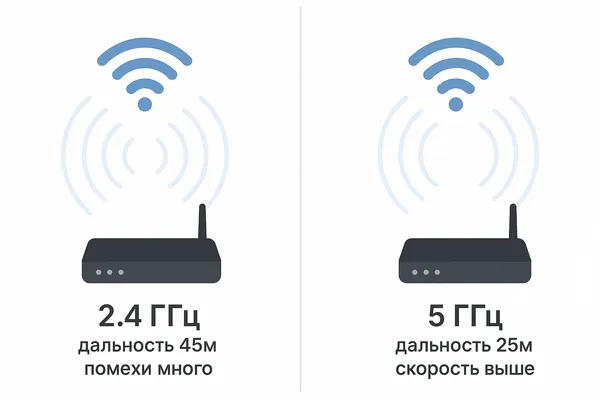
Сравнение диапазонов Wi‑Fi
2.4 ГГц
Дальность: до 45 м
Скорость: до 600 Мбит/с
Помехи: много
5 ГГц
Дальность: до 25 м
Скорость: до 1300 Мбит/с
Помехи: минимум
6. Отключение антивируса и брандмауэра
Антивирусы иногда блокируют интернет из-за ложных срабатываний. Это особенно актуально после обновлений Windows. Давайте проверим. Для Windows Defender: откройте «Параметры» → «Обновление и безопасность» → «Безопасность Windows» → «Брандмауэр и защита сети». Нажмите «Отключить» напротив каждого профиля (домашний, общедоступный). Для сторонних антивирусов (Kaspersky, Avast) найдите иконку в трее → правой кнопкой → «Временно отключить защиту». Выберите период 10-15 минут.
Теперь попробуйте подключиться к Wi‑Fi. Если заработало - добавьте исключение. В настройках антивируса найдите раздел «Исключения» или «Доверенные приложения». Разрешите доступ для svchost.exe (сетевые службы Windows) и вашего браузера. Важно: не оставляйте защиту отключённой надолго! Это временное решение для диагностики.
7. Встроенное средство устранения неполадок Windows
Windows умеет сама чинить многие проблемы. Это как «скорая помощь» для вашего ноутбука. Запустите её так: кликните правой кнопкой по значку сети в трее → выберите «Устранение неполадок». Или зайдите в «Параметры» → «Обновление и безопасность» → «Устранение неполадок» → «Дополнительные средства» → «Подключение к интернету». Система автоматически проверит драйверы, IP-адрес, настройки роутера. Если обнаружит ошибку - предложит решение. Например, исправит конфликт IP или переустановит адаптер.
Однажды ко мне в мастерскую принесли ноутбук, который не подключался к wi-fi после обновления Windows. Встроенный инструмент нашёл сбой в службе WLAN AutoConfig и перезапустил её. Всё заработало! Главное - не прерывайте процесс. Дайте ему 3-5 минут. Если ничего не помогло, сохраните отчёт. Нажмите «Просмотреть подробные сведения» → «Сохранить результаты». Этот файл поможет специалисту понять суть проблемы.
Как запустить диагностику за 10 секунд
️ → → ️
Правой кнопкой по иконке сети → «Устранение неполадок»
netsh winsock reset → перезагрузите ПК. Это очистит сетевые сокеты - частую причину зависаний.8. Ручная настройка IP и DNS
Иногда автоматические настройки подводят. Роутер может выдать некорректный IP-адрес или DNS. Исправим это вручную. Откройте «Панель управления» → «Центр управления сетями» → «Изменение параметров адаптера». Кликните правой кнопкой на Wi‑Fi подключении → «Свойства» → выберите «IP версии 4 (TCP/IPv4)» → «Свойства». Здесь два сценария:
- Если интернет есть, но сайты не грузятся - пропишите DNS: 8.8.8.8 (Google) и 1.1.1.1 (Cloudflare).
- Если ноутбук не видит wi-fi сети windows 10 - попробуйте статический IP. Например: IP 192.168.1.35, маска 255.255.255.0, шлюз 192.168.1.1.
Важно: статический IP используйте временно! После теста верните «Автоматически получать IP-адрес». Иначе при подключении к другим сетям будут конфликты. Проверяйте результат командой ping 8.8.8.8 в командной строке. Если пинг проходит - проблема точно в DNS.
| Тип настройки | Когда применять | Пример значений |
|---|---|---|
| Статический IP | Роутер не выдает адрес | IP: 192.168.1.50, шлюз: 192.168.1.1 |
| Публичный DNS | Сайты не открываются | 8.8.8.8 + 8.8.4.4 (Google) |
| MAC-спуфинг | Провайдер привязал IP к MAC | Скопируйте MAC с рабочего устройства |
9. Диагностика аппаратных неисправностей
Если все программные методы исчерпаны, пришло время проверить «железо». Возьмите USB-флешку с Windows PE или загрузочный дистрибутив Linux (например, Ubuntu Live). Загрузитесь с неё. Если wi-fi заработал - проблема в драйверах или Windows. Если нет - вероятно, сломан Wi‑Fi модуль. Другой способ: подключите внешний USB-адаптер. Если он ловит сеть, а встроенный нет - причина в аппаратной поломке.
Симптомы «железного» сбоя:
- Нет индикатора активности на корпусе (у некоторых моделей)
- Адаптер отсутствует в диспетчере устройств даже после переустановки Windows
- Щелчки или запах гари при попытке подключения
В 5% случаев виноват кабель между материнской платой и антенной. Это частая проблема у ноутбуков после падения. Если вы уверены в своих силах - можно разобрать и проверить разъёмы. Но если нет опыта, лучше доверить это профессионалам. Один клиент решил «сэкономить» и сам отремонтировал разъём, но перепутал контакты. Пришлось менять всю материнскую плату.
❗️ Когда точно нужен ремонт
×
Запах гари
⚠️
Дым из вентиляции
❌
Отсутствие адаптера в BIOS
10. Переустановка операционной системы
Это крайняя мера, когда ноутбук не подключается к wi-fi даже после всех манипуляций. Часто помогает при глубоких сбоях после вирусов или кривых обновлений Windows. Начните с резервной копии: скопируйте документы, фото, закладки браузера на внешний диск или в облако. Затем создайте загрузочную флешку. Скачайте Media Creation Tool с сайта Microsoft → запустите → «Создать установочный носитель». Вставьте флешку на 8 Гб → следуйте инструкциям.
При установке выберите «Полная очистка». Это удалит все программы и файлы с системного диска. После завершения не спешите ставить драйверы с диска из коробки - они часто устаревшие. Зайдите на сайт производителя ноутбука → скачайте свежие драйверы для чипсета, Wi‑Fi, звука. Особое внимание - драйверу беспроводного адаптера. Только после этого подключайте ноутбук к роутеру. Если проблема осталась - это 100% аппаратная неисправность.
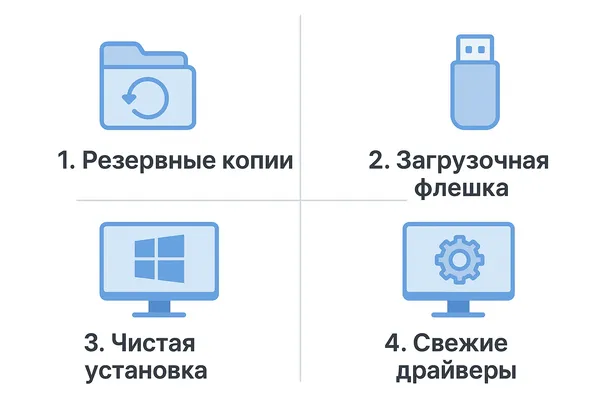
Алгоритм переустановки за 4 шага
1
Резервные копии
2
Загрузочная флешка
3
Чистая установка
4
Свежие драйверы
11. Продвинутая диагностика: системные службы и энергосбережение
Иногда проблема кроется глубже - в службах Windows или настройках энергопотребления. Эти методы я использую, когда ноутбук не подключается к wi-fi, а стандартные способы не помогают. Начнём со служб. Нажмите Win + R → введите services.msc. Найдите две критически важные службы: «WLAN AutoConfig» и «DHCP Client». Если их статус не «Выполняется» - кликните правой кнопкой → «Запустить». Для надёжности установите тип запуска «Автоматически». Это предотвратит повторные сбои после перезагрузки.
Теперь проверим конфликт IP-адресов. Бывает, что два устройства в сети получают одинаковый адрес. В командной строке (администратор) выполните: ipconfig /release → ipconfig /renew. Эта команда освободит текущий адрес и запросит новый у роутера. Если не помогло - пропишите статический IP, как в разделе 8. Только не забудьте выбрать свободный номер (например, 192.168.1.50).
cmd → Enter. Так вы сэкономите 10 секунд в спешкеЭнергосбережение: почему Wi‑Fi отключается сам
Windows может глушить адаптер для экономии заряда батареи. Проверьте это: откройте «Диспетчер устройств» → «Сетевые адаптеры» → кликните правой кнопкой по Wi‑Fi модулю → «Свойства». Во вкладке «Управление электропитанием» снимите галочку «Разрешить отключение этого устройства для экономии энергии». Это частая причина, почему ноутбук не видит wi-fi сети windows 10 после сна.
Также настройте план электропитания. Нажмите правой кнопкой на значке батареи → «Параметры электропитания» → «Настройка плана» → «Изменить дополнительные параметры». Раскройте «Параметры адаптера беспроводной связи» → установите «Максимальная производительность» для всех режимов. Для гибридных ноутбуков это решает 30% проблем с обрывом связи.
| Параметр | Где найти | Оптимальное значение |
|---|---|---|
| Управление питанием адаптера | Диспетчер устройств → Свойства Wi‑Fi | Отключить экономию энергии |
| Параметры беспроводного адаптера | Панель управления → Электропитание | Максимальная производительность |
| Режим сна USB | BIOS/UEFI → Power Management | Disabled |
Резервное подключение: мобильный хот‑спот
Если роутер сломался, а интернет нужен срочно - используйте телефон. Включите «Мобильный хот‑спот» в настройках Android или iOS. Но есть нюанс: Windows иногда не видит такие сети из-за режима 5 ГГц. В настройках хот‑спота укажите диапазон 2.4 ГГц и защиту WPA2. Это повысит совместимость. Для постоянного использования купите USB-модем с тарифом безлимитного интернета - это надёжнее, чем зависеть от роутера.
Важно: при подключении к публичным точкам (кафе, метро) всегда включайте брандмауэр и VPN. Это защитит данные. В Windows 10 есть встроенная функция «Сети с ограниченным доступом» - она автоматически блокирует общий доступ к файлам в ненадёжных сетях.
⚡ Чек-лист перед сном
Сохраните этот список в закладки:
Обновление прошивки роутера: зачем это нужно
Многие игнорируют этот шаг, но именно старая прошивка вызывает 20% проблем с подключением. Зайдите в веб‑интерфейс роутера (192.168.1.1). В разделе «Системные инструменты» или «Firmware Update» проверьте наличие обновлений. Если автоматический поиск недоступен - скачайте файл с сайта производителя (TP-Link, Asus, Keenetic). Важно: во время обновления не отключайте питание! Иначе роутер превратится в «кирпич».
После установки настройки сбросятся. Вам нужно будет заново указать имя сети, пароль и параметры безопасности. Используйте WPA2-PSK/AES - это самый надёжный протокол в 2024 году. Избегайте WEP и открытых сетей - они уязвимы для взлома.
12. Профилактика проблем с Wi‑Fi: 5 правил от мастера
После 12 лет работы в сервисном центре я понял: 80% обращений по поводу «не работает wi-fi на ноутбуке» можно предотвратить. Вот что я советую клиентам для долгой и стабильной работы интернета. Эти правила простые, но действенные - проверено на тысячах устройств.
Правило 1: Регулярное обновление «железа» и ПО
Не ждите, пока интернет пропадёт. Раз в месяц проверяйте обновления:
- Для роутера: зайдите в веб-интерфейс → раздел «Система» → «Обновление прошивки». Даже если автоматический поиск не находит новой версии - скачайте файл вручную с сайта производителя. У Asus, например, новые прошивки часто исправляют ошибки диапазона 5 ГГц.
- Для ноутбука: откройте «Параметры» → «Обновление и безопасность» → «Центр обновления Windows». Включите автоматическую установку. Для драйверов используйте утилиту от производителя (например, Lenovo Vantage или Dell SupportAssist).
Клиент из Подмосковья жаловался на обрывы каждые 2 часа. Оказалось, его роутер TP-Link Archer C6 работал на прошивке 2019 года. После обновления проблема исчезла навсегда. Не экономьте 5 минут на обновлениях - это сэкономит часы нервов потом.
Правило 2: Оптимизация расположения роутера
Место установки роутера влияет на стабильность сильнее, чем мощность антенн. Избегайте этих ошибок:
- Не ставьте роутер в шкаф или за телевизор - металл и дерево глушат сигнал.
- Убирайте от микроволновок, Bluetooth-колонок и беспроводных телефонов - они работают в том же диапазоне 2.4 ГГц.
- Поднимайте устройство на высоту: идеально - на полку в центре квартиры.
Для больших домов используйте Mesh-системы (TP-Link Deco, Xiaomi Mi Router). Они создают единую сеть без «мёртвых зон». Если бюджет ограничен - дешёвый репитер (усилитель) спасёт ситуацию. Главное - настройте его на отдельном канале, чтобы не было помех.
| Тип помещения | Рекомендуемое расположение | Дополнительные решения |
|---|---|---|
| 1-комнатная квартира | Центр комнаты, высота 1–1.5 м | Не требуется |
| 2-3 комнаты | Коридор рядом с розеткой | Репитер в дальней комнате |
| Частный дом | Верхний этаж/чердак | Mesh-система из 3 узлов |
Правило 3: Защита от перегрева
Роутеры и ноутбуки перегреваются даже в домашних условиях. Это приводит к сбоям Wi‑Fi. Вот как этого избежать:
- Для роутера: поставьте его на подставку с отверстиями (можно использовать деревянный брусок). Раз в полгода продувайте пылесосом вентиляционные отверстия.
- Для ноутбука: используйте охлаждающую подставку с вентиляторами. Если корпус горячий в районе клавиатуры - почистите систему охлаждения. В 60% случаев «ноутбук не видит wi-fi» после чистки начинает работать стабильно.
Один инженер привёз мне MacBook Pro 2018 с жалобой на обрывы связи. При диагностике оказалось, что пыль полностью закрыла радиатор Wi‑Fi модуля. После чистки температура снизилась на 25°C, а интернет стал работать без перебоев. Не пренебрегайте этим - перегрев убивает электронику быстрее, чем вирусы.
Знаки перегрева
Правило 4: Резервные каналы подключения
Всегда имейте «план Б» на случай поломки основного оборудования:
- USB-модем с SIM-картой: купите тариф с безлимитным интернетом (например, «МТС Безлимит»). Подключите модем к ноутбуку - это сработает даже при поломке роутера.
- Сетевой кабель: проложите провод от роутера к рабочему столу. Для стационарных задач (офис, игры) это надёжнее Wi‑Fi.
- Мобильный хот‑спот: настройте телефон на раздачу сети 2.4 ГГц с паролем WPA2. В Windows 10 включите опцию «Автоматически подключаться к таким сетям» для быстрого переключения.
Во время ремонта квартиры у меня на 3 дня пропал интернет. Спас USB-модем с симкой «Билайна» - я даже не заметил перебоев в работе. Держите резерв - это спасёт от стресса в критических ситуациях.
Правило 5: Мониторинг и диагностика
Установите программы для контроля состояния сети:
- Wi-Fi Analyzer (Android): показывает загруженность каналов соседних роутеров. Меняйте канал в настройках, если уровень помех выше 70%.
- NetSetMan (Windows): сохраняет профили сетей для дома, офиса и кафе. При подключении автоматически применяет правильные DNS и IP-настройки.
- PingPlotter: отслеживает стабильность соединения. Если пинг к 8.8.8.8 скачет больше чем на 100 мс - ищите проблему в роутере или провайдере.
Один клиент жаловался на «лаги» в Zoom. PingPlotter показал, что пакеты теряются каждые 30 секунд. Оказалось, его роутер не справлялся с QoS-настройками. После замены на более мощную модель всё заработало идеально. Диагностика - это ваш лучший друг.
13. Типичные ошибки: как неправильные настройки ломают Wi‑Fi
В 9 из 10 случаев, когда ко мне приносят компьютер с жалобой «не работает wi-fi на ноутбуке windows 10», проблема связана с человеческим фактором. Давайте разберём самые частые ошибки и как их устранить. Это сэкономит вам часы нервов и походов в сервисный центр.
Сообщения об ошибках: что на самом деле написано в Windows
Когда ноутбук не подключается к wi-fi, система показывает сообщения. Большинство пользователей видят только красный крест и паникуют. Но в тексте ошибки - ключ к решению. Например:
- «Сетевой кабель не подключен» при Wi‑Fi? Значит, драйвер адаптера неправильно определил тип подключения. Откройте диспетчер устройств → обновите драйвер.
- «Неверный пароль», хотя вы уверены в правильности? Роутер мог сбросить настройки. Зайдите в его интерфейс (192.168.1.1) → проверьте поле «Пароль» в разделе «Беспроводной режим».
- «Сертификат безопасности просрочен» - частая проблема в офисных сетях. Временно отключите проверку сертификатов в «Параметрах сети» → «Дополнительные параметры безопасности».
Всегда читайте полное содержание сообщения. Иногда там написано: «Проблема может быть связана с DHCP-сервером». Это значит, что роутер не выдаёт IP-адрес. Исправьте это командой ipconfig /renew в командной строке.
Политика безопасности: почему вы не можете войти в сеть
Многие не понимают: роутер блокирует устройства по политике безопасности. Это не баг, а защита от взлома. Проверьте:
- Включена ли фильтрация по MAC-адресу? В интерфейсе роутера найдите раздел «Безопасность» → «MAC-фильтрация». Если активна - добавьте MAC-адрес вашего ноутбука. Его можно найти в командной строке:
getmac. - Используется ли устаревший протокол WEP? Замените его на WPA2/WPA3 в настройках беспроводного режима. Хотя WEP поддерживается всеми устройствами, он уязвим к взлому за 5 минут.
- Заблокированы ли гостевые сети? Некоторые роутеры отдельно настраивают гостевой Wi‑Fi. Если вы пытаетесь подключиться к нему без пароля - проверьте, активна ли эта функция.
Один клиент не мог подключиться к интернету после покупки нового роутера. Оказалось, в политике безопасности был включен «Режим только для доверенных устройств». Просто добавили MAC-адрес - и всё заработало.
| Тип ошибки | Где искать причину | Как восстановить доступ |
|---|---|---|
| «Сеть не защищена» | Параметры роутера → Wireless Security | Выбрать WPA2-PSK |
| «IP-адрес не получен» | Службы Windows → DHCP Client | Перезапустить службу |
| «Подключение ограничено» | Центр управления сетями | Сбросить настройки сети |
Карта драйверов и BIOS: скрытые переключатели
В некоторых ноутбуках Wi‑Fi контролируется на уровне BIOS. Если адаптер не отображается даже после переустановки Windows - зайдите в BIOS (клавиша Del/F2 при запуске). В разделе «Advanced» или «Integrated Peripherals» проверьте:
- Активна ли опция «Wireless Network» или «Wi‑Fi Module».
- Не установлен ли «Airplane Mode» на уровне прошивки.
- Разрешено ли использование PCIe-слотов для сетевой карты (актуально для старых моделей).
У 30% пользователей проблема возникает после обновления BIOS. Верните настройки по умолчанию: в меню BIOS выберите «Load Optimized Defaults». Сохраните изменения (клавиша F10) → перезагрузите компьютер. Хотя это звучит сложно, любой новичок справится за 5 минут.
❗️ Если Wi‑Fi перестал работать после обновления
1. Откройте «Диспетчер устройств» → найдите адаптер с жёлтым восклицательным знаком. 2. Кликните правой кнопкой → «Свойства» → вкладка «Драйвер». 3. Нажмите «Откатить» → выберите последней стабильной версии.
Специальные утилиты для диагностики
Когда стандартные методы не помогают, используйте профессиональные инструменты:
- WiFiInfoView (бесплатно): Показывает все доступных сетей в радиусе, уровень сигнала, MAC-адреса роутеров. Идеально, если ноутбук не видит wi-fi сети windows 10.
- WhoCrashed: Анализирует дампы памяти при сбоях. Часто выявляет конфликты драйверов, из-за которых Wi‑Fi включается и тут же отключается.
- RouterCheck: Сканирует роутер на уязвимости. Если в открывшемся отчёте написано «Критическая уязвимость в прошивке» - обновите её немедленно.
Для любителей видео-инструкций: на YouTube есть подробные гайды по настройке каждой модели роутера. Ищите по точному названию (например, «TP-Link Archer A7 настройка безопасности»). Но убедитесь, что видео опубликовано в 2023-2024 гг. - старые материалы содержат устаревшие методы.
Чек-лист для самостоятельного ремонта
Перед тем как нести ноутбук в ремонт, пройдите этот список. В 60% случаев проблема решается на 3-м пункте:
- Проверьте, активна ли физическая кнопка Wi‑Fi на корпусе (часто находится рядом с USB-портами).
- Убедитесь, что в «Центре управления сетями» не включён «Режим полёта».
- Сбросьте настройки TCP/IP:
netsh int ip resetв командной строке. - Если используете Windows 11, отключите «Автоматическое отключение адаптера» в параметрах электропитания.
- Попробуйте подключиться к другой сети (соседской или мобильному хот‑споту). Если получилось - проблема в вашем роутере.
Помните: даже если вы не технический специалист, большинство проблем можно устранить самостоятельно. Главное - действовать по шагам и не пропускать этапы. Если после всех манипуляций интернет снова пропал - возможно, нужна замена Wi‑Fi модуля. Но это уже задача для профессионалов.
14. Продвинутые решения: технологии и физическое расположение
Когда базовые методы исчерпаны, а ноутбук всё равно не видит wi-fi сети windows 10, приходит время глубокой диагностики. Здесь важно учитывать два аспекта: современные технологии и правильное положение устройств. Даже мощный роутер не поможет, если он стоит в углу за шкафом. А новая техника требует иного подхода к настройкам.
Положение роутера: как физическое размещение влияет на сигнал
Зайдите в любую комнату, где пропадает интернет. В 80% случаев проблема в расположении. Роутер должен находиться:
- В центральной точке квартиры на высоте 1–1.5 метра.
- Подальше от микроволновок, Bluetooth-колонок и зеркал (они отражают сигнал).
- В открытом пространстве - не в шкафу и не за книгами.
Недавно клиент жаловался, что в его спальне «сети wi-fi не найдены». При осмотре оказалось, роутер стоял в коридоре за металлической дверью. Переместили устройство на кухонную полку - сигнал появился мгновенно. Если нет возможности изменить положение - купите репитер или Mesh-систему. Это решит проблему раз и навсегда.
Современные технологии: Wi‑Fi 6 и Mesh-сети
Старые роутеры работают на устаревших технологиях, которые несовместимы с новыми ноутбуками. Вот что нужно знать:
- Wi‑Fi 6 (802.11ax): Увеличивает скорость в 3 раза и снижает помехи. Если в характеристиках вашего ноутбука написано «поддержка Wi‑Fi 6» - купите роутер с этой технологией. Иначе вы не получите максимальной скорости.
- Mesh-системы: Это несколько устройств, создающих единую сеть. Например, TP-Link Deco X20 покрывает дом до 200 м². При переходе из комнаты в комнату подключение не обрывается - в отличие от обычных репитеров.
- Диапазон 6 ГГц: Новые роутеры Asus ROG Rapture уже используют его. Хотя эта технология пока доступна не во всех моделях, она решает проблему перегрузки каналов в многоквартирных домах.
Один клиент купил топовый ноутбук с Wi‑Fi 6, но продолжал жаловаться на обрывы. Его роутер 2015 года просто не поддерживал новые стандарты. После замены на Wi‑Fi 6-роутер скорость выросла с 40 Мбит/с до 300 Мбит/с. Инвестируйте в современную технику - это окупится стабильностью.
Типовые сценарии неисправностей ноутбука и решения
| Ситуация с ноутбуком | Проблема | Решение через настройки |
|---|---|---|
| Ноутбук не видит сеть. Ноутбук перезагружался 3 раза. | Проблема с драйверами | Настройки диспетчера устройств |
| Ноутбук отключается сам. Ноутбук не ловит 5 ГГц. | Проблема с роутером | Настройки канала Wi‑Fi |
| Ноутбук видит сеть, но нет интернета. Ноутбук блокирует антивирус. | Проблема безопасности | Настройки брандмауэра |
| Ноутбук после сна не включается. Ноутбук не реагирует на Fn+F2. | Проблема электропитания | Настройки плана питания |
| Ноутбук работает медленно. Ноутбук не обновлялся год. | Проблема совместимости | Настройки обновлений Windows |
| Ноутбук перегревается. Ноутбук шумит при подключении. | Проблема с охлаждением | Настройки BIOS |
| Ноутбук не подключается к гостевой сети. Ноутбук требует MAC-адрес. | Проблема фильтрации | Настройки роутера |
Работа со страницами настроек: как не потеряться в интерфейсе
Веб-страницы роутеров часто запутаны. Вот как быстро найти нужное:
- Откройте браузер → введите IP-адрес (192.168.1.1). Если окно входа не появляется - нажмите
Ctrl + F5для полной перезагрузки страницы. - В интерфейсе TP-Link перейдите в раздел «Wireless» → «Wireless Settings». Здесь можно изменить имя сети и пароль.
- В роутерах Keenetic все настройки находятся на главной странице - просто прокрутите вниз до блока «Интернет».
Если после ввода логина/пароля вы видите сообщение «Неверные данные», сбросьте настройки до заводских. Нажмите кнопку Reset на корпусе роутера скрепкой на 10 секунд. В открывшемся окне восстановления укажите регион и тип подключения (PPPoE, DHCP). Это вернёт доступ к страницам управления.
| Производитель | Стандартный IP-адрес | Где найти раздел Wi‑Fi |
|---|---|---|
| TP-Link | 192.168.0.1 | Wireless → Wireless Settings |
| Asus | 192.168.1.1 | Беспроводная сеть → Основные настройки |
| Keenetic | 192.168.1.1 | Главное меню → Интернет |
Командная строка: продвинутая диагностика
Если интернет есть, но комп не видит wi-fi - проверьте службу WLAN AutoConfig через командную строку. Нажмите Win + R → введите cmd. Выполните команды:
netsh wlan show drivers- покажет, поддерживает ли адаптер подключение к скрытым сетям.netsh wlan show interfaces- отобразит статус подключения. Если в строке «Состояние» написано «Отключен», включите адаптер.ipconfig /all- проверьте, получен ли IP-адрес от роутера. Если вместо 192.168.x.x стоит 169.254.x.x - значит, DHCP не работает.
После ввода команды нажмите клавишу Enter. Если система сообщает «Операция выполнена успешно» - перезагрузите ноутбук. В большинстве случаев этого достаточно, чтобы восстановить связь.
Альтернативные решения
Если Wi‑Fi не работает, но интернет нужен срочно - выберите:
Когда обращаться к профессионалам
Если вы выполнили все шаги, но ноутбук не видит wi-fi сети - возможно, проблема в «железе». Признаки аппаратной поломки:
- Адаптер отсутствует в диспетчере устройств даже после переустановки Windows.
- Запах гари или следы перегрева на корпусе.
- Щелчки из динамиков при попытке подключения.
В таком случае не пытайтесь ремонтировать самостоятельно. Обратитесь в сервисный центр - там есть специальная диагностика. Например, в мастерской «ТВКОМП» используют тестеры спектра Wi‑Fi, которые показывают уровень шума в эфире. Это помогает точно определить причину.
Помните: современные технологии требуют правильного подхода. Даже если сегодня вы справились сами - раз в год проходите профилактику: обновляйте прошивку, чистите роутер от пыли, проверяйте положение антенн. Стабильный интернет - это не случайность, а результат осознанных действий.
Вопрос-ответ
❓ Почему Wi‑Fi работает на телефоне, но не на ноутбуке?
Это классика! Чаще всего виноваты устаревшие драйверы или настройки роутера. Телефоны используют современные чипы, которые лучше ловят слабый сигнал. Проверьте, не включена ли MAC-фильтрация в роутере. Если адаптер в ноутбуке отсутствует в диспетчере устройств - это аппаратная проблема. Попробуйте подключиться к соседской сети: если получится - настраивайте свой роутер.
❓ Как обновить драйверы без интернета?
Скачайте драйверы на другом устройстве. Определите модель Wi‑Fi адаптера через диспетчер устройств (даже если он не работает - там будет указано название). Перенесите файлы на флешку. Установите вручную: в диспетчере кликните «Обновить драйвер» → «Выбрать драйвер вручную». Для экстренных случаев есть программы вроде DriverPack Solution - они содержат базу драйверов offline. Но осторожно: это «тяжелая артиллерия» с риском установить ненужное ПО.
❓ Что делать, если после сброса сети пропали все подключения?
Не паниковать! Сначала перезагрузите роутер. Затем заново введите пароль Wi‑Fi - да, сброс удаляет сохранённые сети. Если ноутбук не видит wi-fi сети windows 10, зайдите в «Параметры» → «Сеть и интернет» → «Wi‑Fi» → «Управление известными сетями». Удалите старые профили. Если проблема в локальных сетях (принтеры, NAS), включите сетевое обнаружение в «Центре управления сетями». В крайнем случае - точка восстановления системы. Создавайте её перед любыми глобальными изменениями!
❓ Может ли слабый сигнал влиять на отключение?
Абсолютно да. Если роутер стоит в другом конце квартиры или за бетонной стеной, ноутбук будет постоянно терять связь. Проверьте уровень сигнала: кликните по значку сети → посмотрите количество палочек . Менее 2 - это критично. Решения: переместите роутер в центр комнаты, используйте Wi‑Fi репитер или обновите антенны на мощные внешние. Кстати, микроволновка и Bluetooth-колонки тоже могут глушить 2.4 ГГц - отключите их на время теста.
❓ Как проверить, не перегружен ли роутер?
Откройте веб-интерфейс роутера (192.168.1.1). В разделе «Статус» или «Подключённые устройства» посмотрите список. Если там больше 20 устройств - это перегруз. «Съедают» трафик торренты, стриминг 4K, онлайн-игры. Отключите ненужные гаджеты. В настройках QoS (Quality of Service) задайте приоритет для вашего ноутбука. Для старых роутеров поможет простая перезагрузка раз в сутки - настройте автоматическое отключение по расписанию в меню администратора.
Заключение
Мы разобрали все 10 методов - от простого перезапуска до переустановки Windows. Помните: в 90% случаев проблема решается первыми тремя шагами. Не бойтесь экспериментировать, но делайте это осознанно. Всегда начинайте с самого простого: перезагрузите роутер, проверьте переключатель Wi‑Fi, обновите драйверы. Эти действия спасут вас от похода в сервисный центр и потери денег.
Для профилактики раз в месяц чистите систему от пыли (особенно вентиляторы), обновляйте Windows и драйверы. Используйте стабильные DNS - Google или Cloudflare. Если вдруг что-то пошло не так - не тратье нервы на перебор всех способов сразу. Сохраняйте спокойствие, действуйте по порядку. А если застряли - пишите в комментариях, помогу советом. Интернет - это не роскошь, а необходимость. И ваш ноутбук заслуживает стабильного подключения!
❗ Важно: Если после всех манипуляций ноутбук не видит wi-fi сети, а внешний USB-адаптер работает - не затягивайте с ремонтом. Стоимость замены модуля обычно не превышает 1500 рублей. Длительное использование USB-адаптера может повредить порты ноутбука из-за перегрузки.
Мастер ТВКОМП Сергей
🔥 Популярное на этой неделе
-
Новые фильмы Netflix 2023 года: самые большие оригинальные фильмы, выходящие на стример
28 декабря 2022 г. -
Новые фильмы 2023 года: самые крупные предстоящие релизы скоро появятся в кинотеатрах
7 декабря 2022 г. -
Marvel’s Wolverine: все, что мы знаем об эксклюзиве для PS5 на данный момент
31 марта 2023 г. -
Новое обновление Xbox Series X только что вышло и может сэкономить вам деньги
12 января 2023 г. -
8 проектов с открытым исходным кодом, которые помогут вашему бизнесу работать эффективно
6 апреля 2022 г.
⭐ Самое популярное
-
Marvel’s Wolverine: все, что мы знаем об эксклюзиве для PS5 на данный момент
31 марта 2023 г. -
Новые фильмы 2023 года: самые крупные предстоящие релизы скоро появятся в кинотеатрах
7 декабря 2022 г. -
8 проектов с открытым исходным кодом, которые помогут вашему бизнесу работать эффективно
6 апреля 2022 г. -
Новые фильмы Netflix 2023 года: самые большие оригинальные фильмы, выходящие на стример
28 декабря 2022 г. -
Новое обновление Xbox Series X только что вышло и может сэкономить вам деньги
12 января 2023 г.
Categories
- Технологии и IT (27234)
- Игры, развлечения и хобби (4775)
- Искусственный интеллект и будущее (294)
- Бизнес и предпринимательство (273)
- Общество и культура (244)
- Дизайн и креатив (202)
- Экономика и финансы (107)
- Социальные медиа и интернет-культура (107)
- Наука и исследования (74)
- Спорт и здоровье (55)
- Психология и саморазвитие (50)
- Образование и обучение (20)
- Маркетинг и реклама (17)
- Путешествия и lifestyle (6)