Заголовки являются важной частью многих документов Microsoft Word. Когда все на месте, вы можете защитить заголовок, чтобы никто не мог его непреднамеренно испортить, особенно если вы сотрудничаете с другими в вашей организации.
Вы можете защитить документ, но нет настройки, которая позволяет защитить только верхний и нижний колонтитулы, продолжая при этом разрешать пользователям редактировать тело документа. К счастью, вы можете защитить заголовок и снять защиту с тела, когда это необходимо, но этот процесс не является интуитивно понятным.
СМ.: 5 способов удалить страницу в Word (TechRepublic)
В этом уроке я покажу вам трехшаговый процесс защиты области верхнего или нижнего колонтитула без защиты тела документа Word. Я буду работать с верхним колонтитулом, но этот метод защищает как верхний, так и нижний колонтитул.
Я использую Microsoft 365 на 64-разрядной системе Windows 10, но вы можете использовать более ранние версии Word. Эта статья не подходит для Word для веб-сайта. К сожалению, это решение не подходит для онлайн-сотрудничества, поскольку Word для веб-сайта не откроет документ с включенной защитой ни в одном разделе. Вы можете загрузить демонстрационный файл Microsoft Word для этого руководства.
Шаг первый: как вставить разрыв страницы в Word
Когда документ в хорошем состоянии и вы добавили содержимое заголовка, вы можете захотеть не дать другим редактировать этот раздел. Сделать это легко, но быстрого решения не существует. Первый шаг — добавить разрыв страницы, как показано ниже:
- Нажмите Ctrl + Home, чтобы переместить курсор в первую позицию на первой странице документа. Разрыв должен быть первым в документе.
Нажмите Показать/Скрыть в группе Абзац на вкладке Главная. Этот шаг технически не является необходимым, но отображение символа разрыва страницы упростит задачу.
Нажмите вкладку Макет.
В группе Параметры страницы нажмите раскрывающийся список Разрывы и выберите Непрерывный.
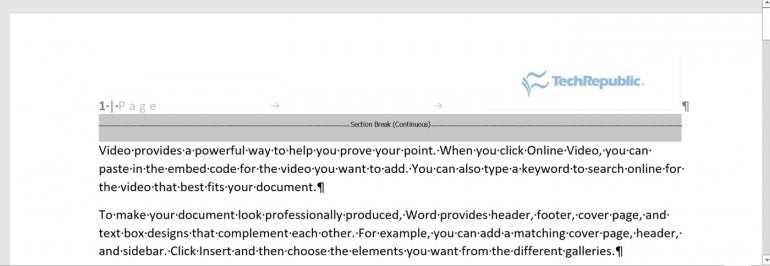
Как вы можете видеть на изображении выше, разрыв раздела — это первое, что есть на первой странице документа, потому что курсор был в начале этой страницы, когда мы вставили разрыв. Положение этого разрыва позволяет нам форматировать заголовок иначе, чем тело документа.
Если вы не знакомы с разрывами разделов, они применяются к контенту до разрыва, и единственное, что находится до этого разрыва, — это область заголовка. Следующий шаг поможет прояснить, почему это важно.
Вы можете задаться вопросом, как это решение может также применяться к нижнему колонтитулу, если разрыв применяется к содержимому до разрыва. Word позволяет вам вводить разное содержимое верхнего и нижнего колонтитула, но внутренне Word видит верхний и нижний колонтитулы как одну и ту же область.
СМ.: 6 лучших бесплатных альтернатив Microsoft Word (TechRepublic)
Шаг второй: Как защитить документ в Word
Наш второй шаг может показаться немного контрпродуктивным, но в конце концов все сложится. Теперь нам нужно защитить весь документ, включая заголовок, нижний колонтитул и тело.
Чтобы защитить весь документ, выполните следующие действия:
- Нажмите вкладку Файл, а затем нажмите Информация на левой панели.
Нажмите Защитить документ и выберите Ограничить редактирование из раскрывающегося списка. Word вернется к документу и отобразит параметры редактирования на панели Ограничить редактирование.
Отметьте второй параметр и выберите Без изменений (Только чтение) из раскрывающегося списка.
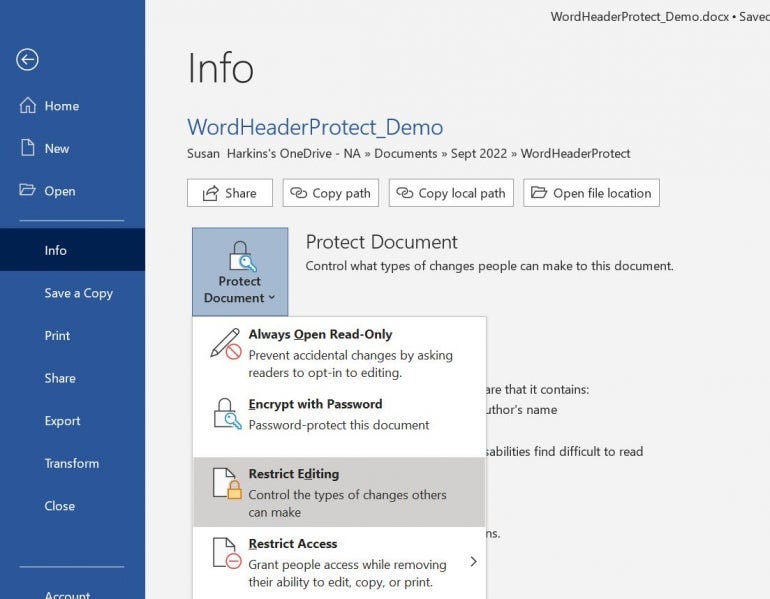
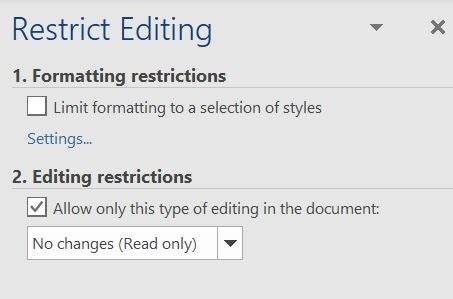
На этом этапе вы защитили весь документ: Если вы остановитесь прямо сейчас, никто не сможет ничего редактировать. Это не то, чего мы хотим. Нам нужно снять защиту с тела документа.
СМ.: Как использовать разрывы разделов для управления форматированием в Word (TechRepublic)
Шаг третий: как снять защиту с текста документа в Word
Если вы не знакомы с защитой Word, вы можете задаться вопросом, куда мы направляемся, потому что защита всего в документе не была тем, что мы намеревались сделать, когда начинали. Мы хотим защитить заголовок документа, но при этом иметь возможность редактировать тело документа Word.
Вот как снять защиту с текста документа:
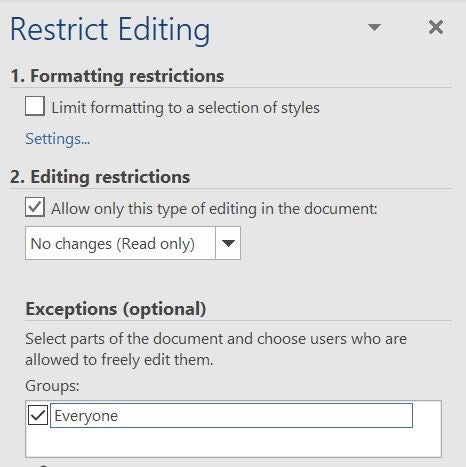
- Выделите все в документе, кроме заголовка раздела. Для этого поместите курсор в начало первой строки документа, нажав Ctrl + Home. Затем нажмите Ctrl + Shift + End, чтобы выделить все, кроме разрыва раздела.
На панели «Ограничить редактирование» отметьте опцию «Все» в разделе «Исключения».
В третьем разделе нажмите «Да, включить защиту».
Когда Word запросит пароль, как показано на втором изображении ниже, дважды введите «pw» и нажмите «ОК». Применяя это к своей работе, вы захотите использовать более надежный пароль. В целях демонстрации мы хотим, чтобы все было просто.
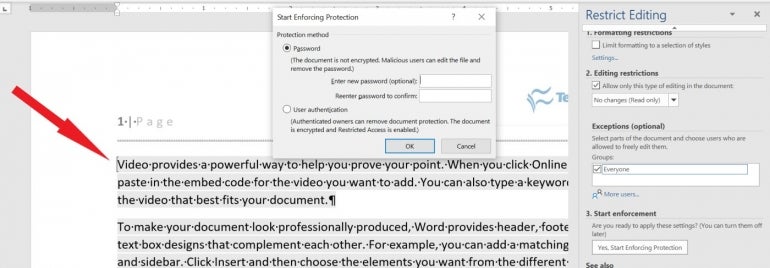
Найдите открывающие и закрывающие скобки в начале и конце незащищенной области соответственно. Как автор, вы будете знать пароль к документу Word, чтобы иметь возможность вносить изменения в область верхнего и нижнего колонтитула. Другие могут редактировать тело документа, но не область верхнего и нижнего колонтитула.
Это решение не интуитивно понятно, и, как ни странно, Word не предлагает возможности защитить только верхний и нижний колонтитулы. Однако вы все равно можете сделать это, используя этот простой метод.
Первоначально статья была опубликована в сентябре 2022 года. Она была обновлена Энтони Пейтоном в январе 2025 года.