Жалко бедных душ Nvidia RTX 3080 Tis, потерявших свою последнюю угрозу.
Нет, я говорю не о майнинге криптовалюты, я говорю о Лилит, Повелительнице Ненависти, антагонистке новой бета-версии Diablo IV, которая, по-видимому, сеет хаос среди осажденных видеокарта.
Согласно новому отчету наших друзей с PC Gamer , некоторые игроки, играющие в новую бета-версию грядущей ролевой игры, сталкиваются с некоторыми серьезными графическими ошибками, такими как черный экран и вентиляторы, разгоняющиеся до полной скорости. В худшем случае это может привести даже к полной поломке графического процессора.
Очевидно, это касается версий Gigabyte RTX 3080 Ti, хотя это еще не подтверждено. Если это похоже на проблему с Nvidia RTX 3090 и Amazon Studios' Новый мир пару лет назад, возможно, в игре обнаруживается технический недостаток, которого нет в других играх.
В случае с RTX 3090 и New World проблема заключалась в плохой пайке на партии карт EVGA RTX 3090, которая вышла из строя при работе с очень высокой частотой кадров. Мы не знаем, является ли это причиной сообщаемых здесь проблем или насколько это широко распространено, но по крайней мере вы можете что-то сделать, чтобы защитить себя в любом случае от такого рода проблем.
Мы обратились к Gigabyte за комментариями и обновим эту историю, если и когда получим ответ.
Как ограничить частоту кадров для защиты графического процессора
Если имеется проблема с частотой кадров, вызывающая Nvidia RTX 3080 Ti, простой способ предотвратить это — ограничить количество кадров, которые может выводить графический процессор, до разумного уровня.
По большей части современные графические процессоры могут работать намного быстрее, чем даже лучшие игровые мониторы. , поэтому всегда полезно ограничить частоту кадров частотой обновления вашего монитора. Все, что выше этого значения, как правило, в любом случае является потерянными кадрами, поэтому ограничение вашего FPS до того, что может поддерживать ваш монитор, на самом деле не повлияет на производительность вашей игры.
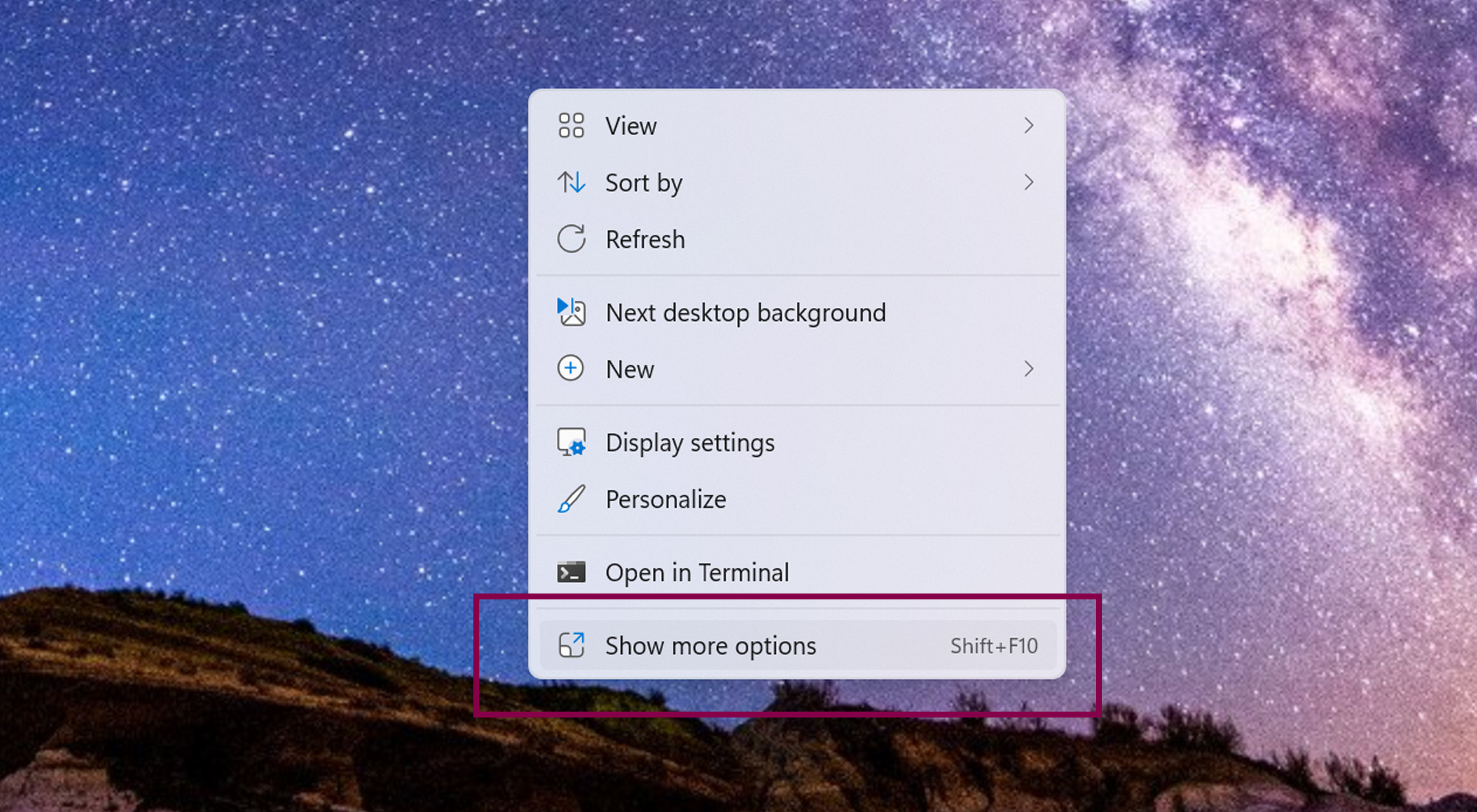
- Нажмите правой кнопкой мыши на рабочем столе и выберите Показать дополнительные параметры (только для Windows 11)
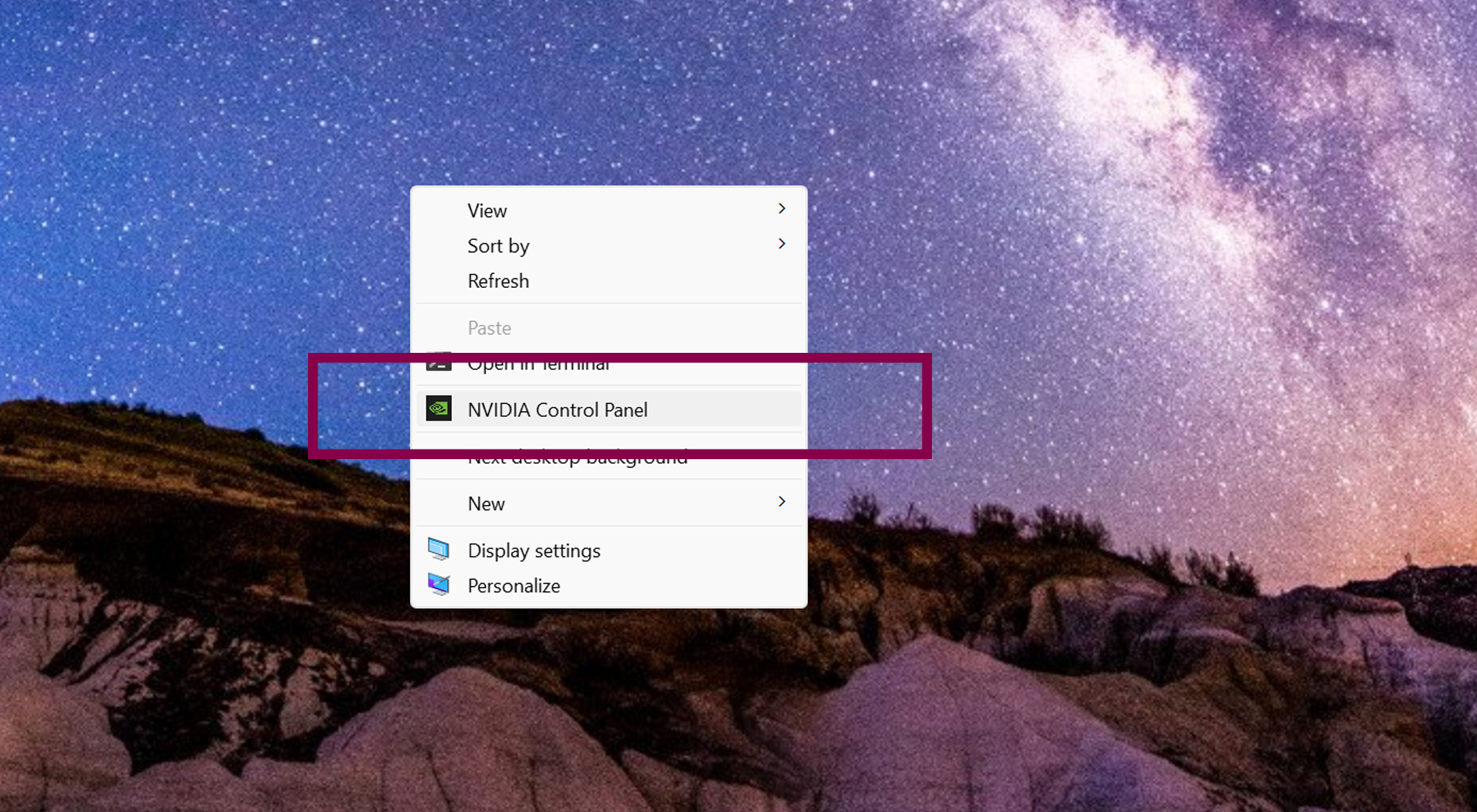
- Выберите панель управления Nvidia
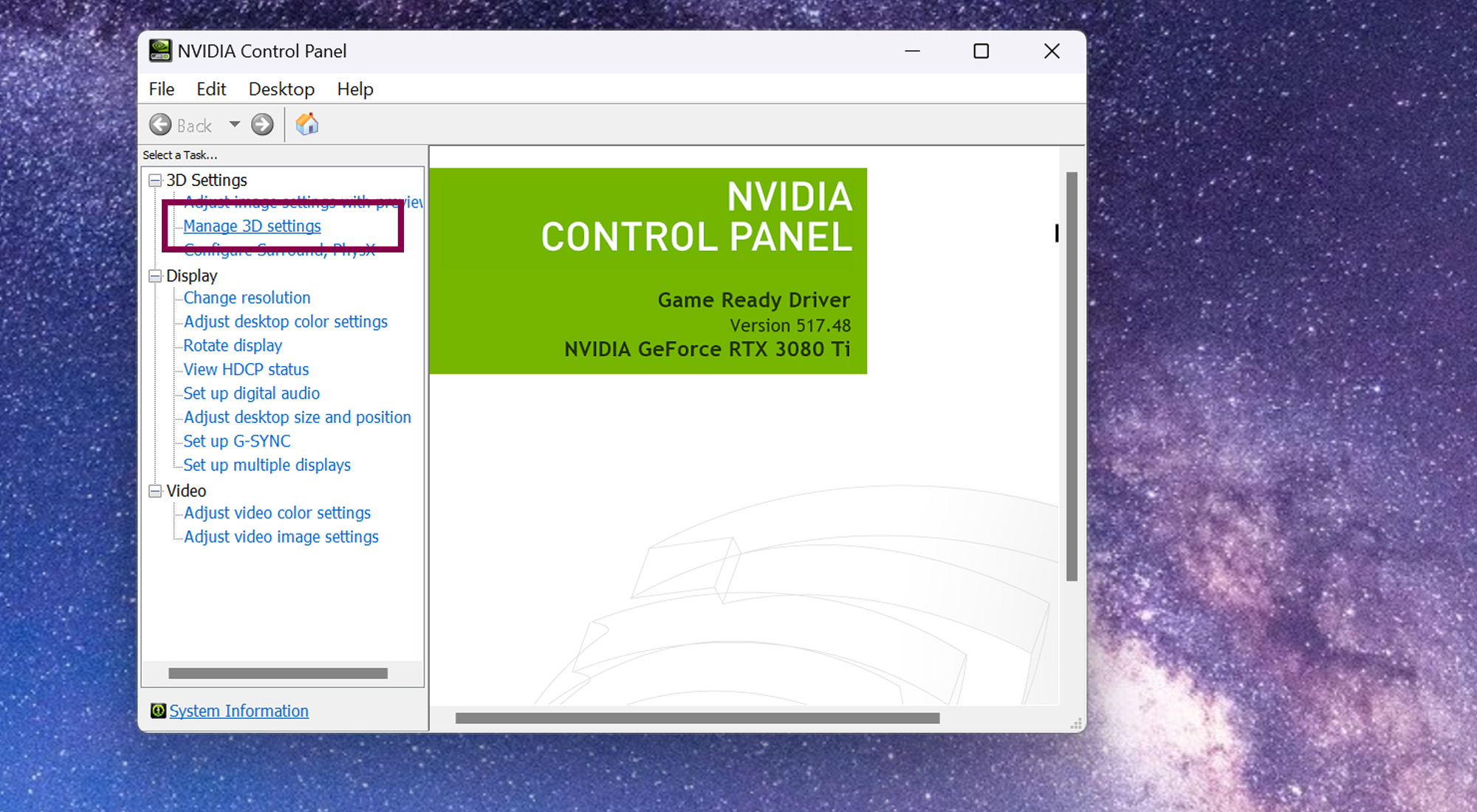
- Выберите «Управление настройками 3D»
- Прокрутите вниз и выберите «Максимальная частота кадров», чтобы изменить настройку в раскрывающемся диалоговом окне.
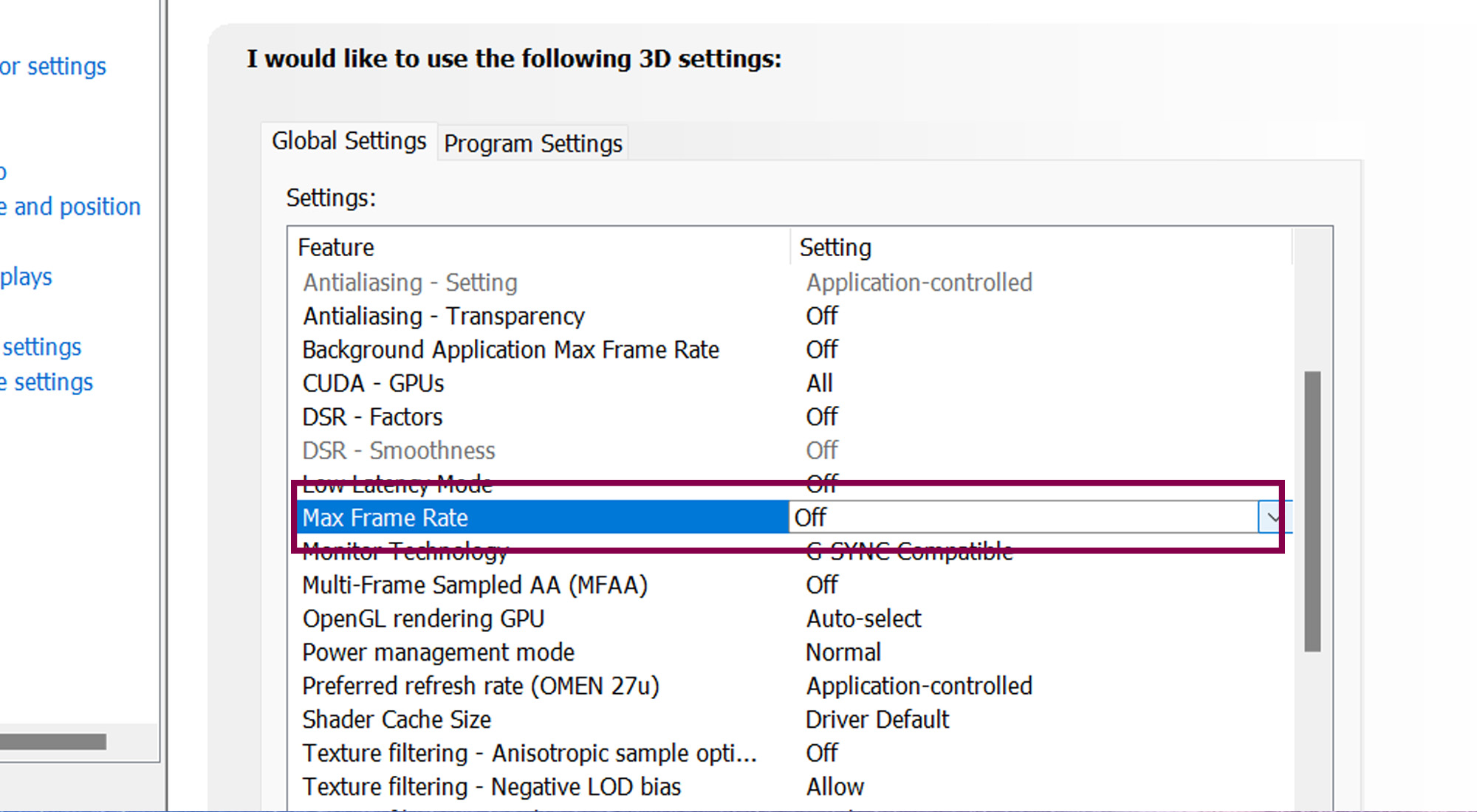
- Установите любое значение для максимальной частоты кадров, но лучше всего установить частоту обновления вашего монитора, а затем нажмите кнопку "ОК".
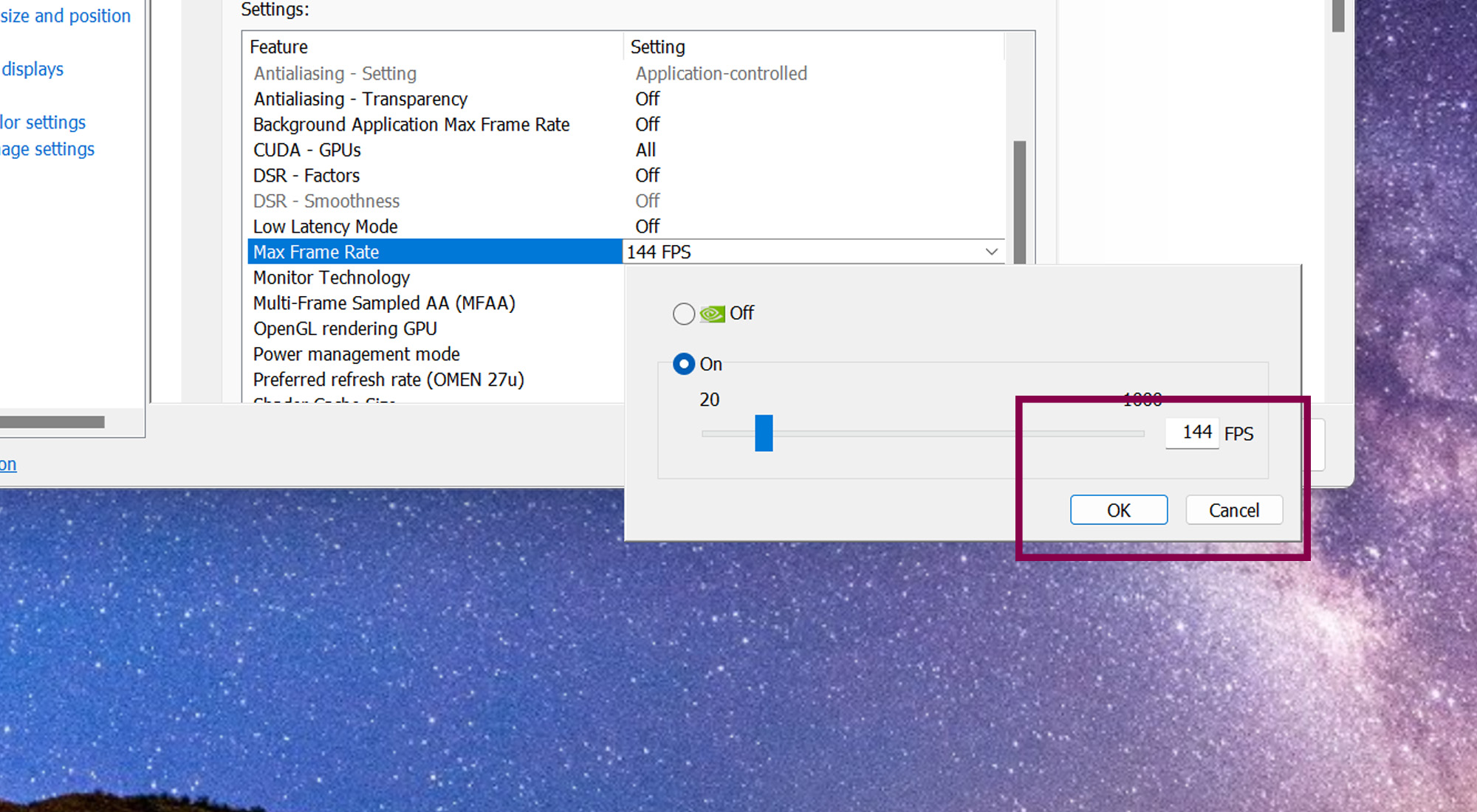
Это должно делать свое дело. Вы можете установить ограничение частоты кадров для конкретного приложения или глобальное, но обычно вы можете сделать его глобальным, чтобы никогда не перегружать свой графический процессор.