

Claude Code: лучшие практики агентского программирования
11 ноября 2025 г.Недавно мы выпустили Claude Code, инструмент командной строки для агентурного кодирования. Разработанный в качестве исследовательского проекта, Claude Code предоставляет инженерам-антропологам и исследователям более понятный способ интеграции Claude в их рабочие процессы по программированию.
Claude Code намеренно низкоуровневый и неавторитетный, что обеспечивает доступ к модели, близкий к исходному, без навязывания определенных рабочих процессов. Эта философия дизайна позволяет создать гибкий, настраиваемый, доступный для написания сценариев и безопасный инструмент. Несмотря на свою эффективность, эта гибкость позволяет инженерам, плохо знакомым с инструментами агентного кодирования, учиться — по крайней мере, до тех пор, пока они не разработают свои собственные лучшие практики.
В этом посте описаны общие шаблоны, которые доказали свою эффективность как для внутренних команд Anthropic, так и для внешних инженеров, использующих Claude Code в различных кодовых базах, языках и средах. Ничто в этом списке не является окончательным и универсально применимым; рассмотрите эти предложения как отправную точку. Мы рекомендуем вам поэкспериментировать и найти то, что подходит именно вам!
Хотите получить более подробную информацию? Наша подробная документация по адресу claude.ai/code охватывает все функции, упомянутые в этом посте, и содержит дополнительные примеры, подробности реализации и передовые методы.
1. Настройте свою конфигурацию
Claude Code — это агентный помощник по программированию, который автоматически извлекает контекст из подсказок. Сбор контекста требует времени и токенов, но вы можете оптимизировать его, настроив среду.
а. Создание файлов CLAUDE.md
CLAUDE.md — это специальный файл, который Клод автоматически добавляет в контекст при начале диалога. Это делает его идеальным местом для документирования:
Распространённых команд bash
Файлов ядра и вспомогательных функций
Руководств по стилю кода
Инструкций по тестированию
Этикет репозитория (например, именование веток, слияние или перебазирование и т. д.)
Настроек среды разработки (например, использование pyenv, какие компиляторы работают)
Любых непредвиденных ситуаций или предупреждений, характерных для проекта
Другой информации, которую Клод должен запомнить
Для файлов CLAUDE.md нет обязательного формата. Мы рекомендуем делать их краткими и удобочитаемыми. Например: # Bash commands - npm run build: Build the project - npm run typecheck: Run the typechecker
# Code style - Use ES modules (import/export) syntax, not CommonJS (require) - Destructure imports when possible (eg. import { foo } from 'bar')
# Workflow - Be sure to typecheck when you’re done making a series of code changes - Prefer running single tests, and not the whole test suite, for performance
Файлы CLAUDE.md можно разместить в нескольких местах:
В корне вашего репозитория или там, где вы запускаете claude (наиболее распространённый вариант). Назовите его CLAUDE.md и зарегистрируйте в Git, чтобы вы могли использовать его в разных сессиях и с вашей командой (рекомендуется), или назовите его CLAUDE.local.md и .gitignore.
В любом родительском каталоге каталога, в котором вы запускаете claude. Это особенно полезно для монорепозиториев, где вы можете запускать claude из root/foo, а файлы CLAUDE.md будут располагаться как в root/CLAUDE.md, так и в root/foo/CLAUDE.md. Оба они будут автоматически добавлены в контекст.
В любом дочернем каталоге каталога, в котором вы запускаете claude. Это противоположно предыдущему, и в этом случае Claude будет загружать файлы CLAUDE.md по запросу при работе с файлами в дочерних каталогах.
Ваша домашняя папка (~/.claude/CLAUDE.md), что применяет её ко всем вашим сеансам claude.
При запуске команды /init Claude автоматически сгенерирует для вас файл CLAUDE.md.
b. Настройте файлы CLAUDE.md
Ваши файлы CLAUDE.md становятся частью подсказок Клода, поэтому их следует дорабатывать, как и любые часто используемые подсказки. Распространенной ошибкой является добавление обширного контента без проверки его эффективности. Поэкспериментируйте и определите, какой вариант инструкции лучше всего соответствует модели.
Вы можете добавить контент в файл CLAUDE.md вручную или нажать клавишу #, чтобы дать Клоду инструкцию, которую он автоматически включит в соответствующий файл CLAUDE.md. Многие инженеры часто используют # для документирования команд, файлов и правил стиля при кодировании, а затем включают изменения CLAUDE.md в коммиты, чтобы члены команды тоже получили от этого пользу.
В Anthropic мы периодически прогоняем файлы CLAUDE.md через инструмент для улучшения подсказок и часто дорабатываем инструкции (например, добавляя акценты с помощью слов «ВАЖНО» или «ВЫ ДОЛЖНЫ») для улучшения их соблюдения.
c. Составьте список разрешённых инструментов Claude Code
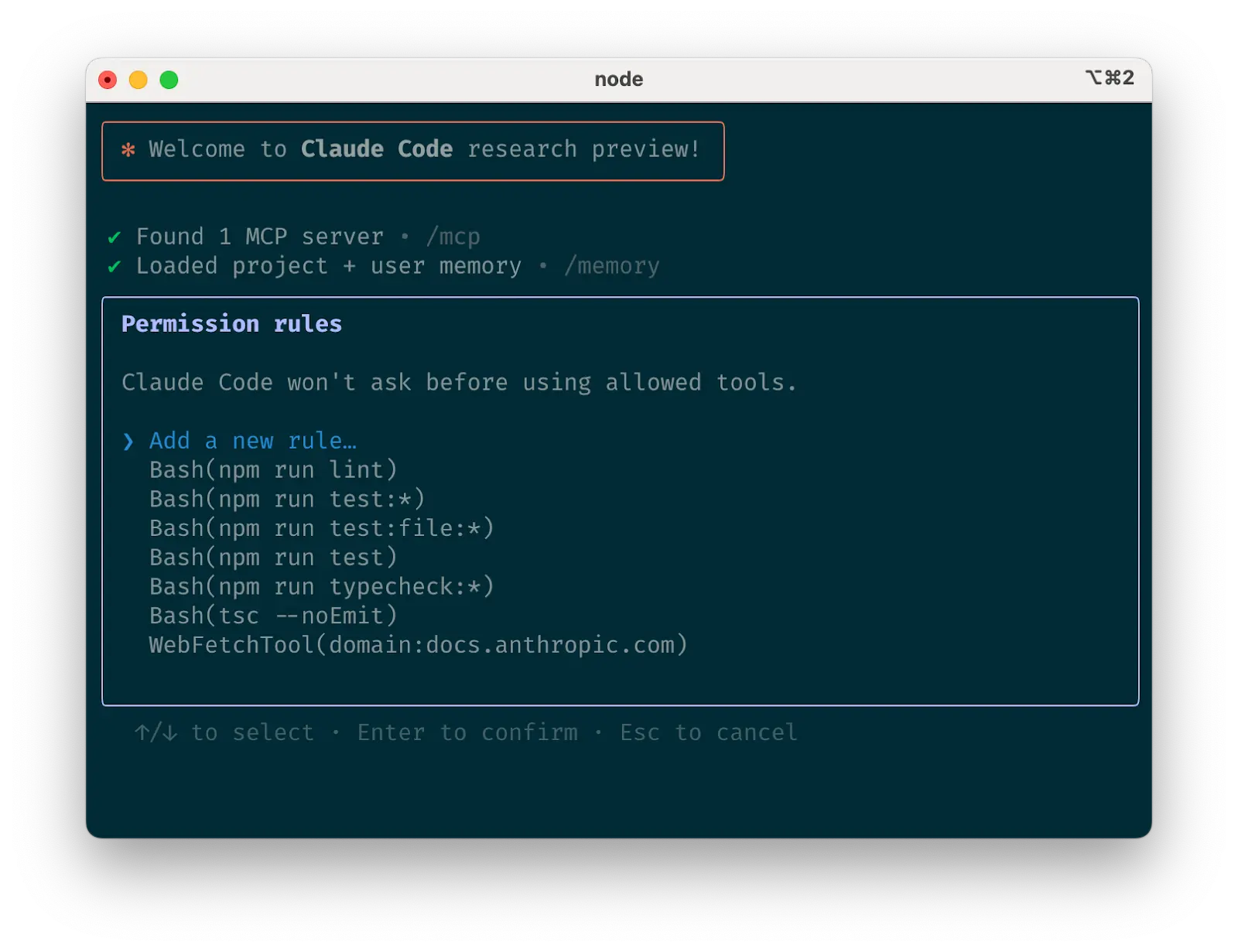
По умолчанию Claude Code запрашивает разрешение на любое действие, которое может изменить вашу систему: запись файлов, множество команд bash, инструменты MCP и т. д. Мы разработали Claude Code с таким намеренно консервативным подходом, чтобы безопасность была приоритетной. Вы можете настроить список разрешённых инструментов, чтобы разрешить дополнительные инструменты, безопасность которых вам гарантирована, или разрешить потенциально опасные инструменты, которые легко отменить (например, редактирование файлов, коммит git).
Управлять разрешёнными инструментами можно четырьмя способами:
Выберите «Всегда разрешать» при появлении запроса во время сеанса.
Используйте команду /permissions после запуска Claude Code, чтобы добавить или удалить инструменты из списка разрешённых. Например, вы можете добавить Edit, чтобы всегда разрешать редактирование файлов, Bash(git commit:*) — чтобы разрешить коммиты git, или mcp__puppeteer__puppeteer_navigate — чтобы разрешить навигацию по серверу Puppeteer MCP. Вручную отредактируйте файл .claude/settings.json или ~/.claude.json (мы рекомендуем добавить первый файл в систему контроля версий, чтобы поделиться им с вашей командой).
Используйте флаг командной строки --allowedTools для настройки разрешений на уровне сеанса.
г. Если вы используете GitHub, установите gh CLI.
Клод знает, как использовать gh CLI для взаимодействия с GitHub: создавать задачи, открывать запросы на извлечение, читать комментарии и многое другое. Даже если gh не установлен, Клод может использовать GitHub API или сервер MCP (если он у вас установлен).
2. Предоставьте Клоду больше инструментов
Клод имеет доступ к вашей командной оболочке, где вы можете создавать наборы удобных скриптов и функций, как и для себя. Он также может использовать более сложные инструменты через API MCP и REST.
a. Использование Клода с инструментами Bash
Claude Code наследует вашу командную среду Bash, предоставляя ему доступ ко всем вашим инструментам. Хотя Клод знает распространённые утилиты, такие как инструменты Unix и gh, он не будет знать о ваших пользовательских инструментах Bash без инструкций:
Сообщите Клоду название инструмента с примерами использования.
Скажите Клоду запустить --help, чтобы просмотреть документацию по инструменту.
Задокументируйте часто используемые инструменты в CLAUDE.md.
b. Использование Клода с MCP
Claude Code работает как сервер и клиент MCP. В качестве клиента он может подключаться к любому количеству серверов MCP для доступа к их инструментам тремя способами:
В конфигурации проекта (доступно при запуске Claude Code в этом каталоге);
В глобальной конфигурации (доступно во всех проектах);
В зарегистрированном файле .mcp.json (доступном всем, кто работает с вашей кодовой базой). Например, вы можете добавить серверы Puppeteer и Sentry в свой файл .mcp.json, чтобы каждый инженер, работающий с вашим репозиторием, мог использовать их сразу после установки.
При работе с MCP также может быть полезно запускать Claude с флагом --mcp-debug для выявления проблем конфигурации.
c. Использование пользовательских слэш-команд
Для повторяющихся рабочих процессов — отладки циклов, анализа журналов и т. д. — храните шаблоны команд в файлах Markdown в папке .claude/commands. Они становятся доступны через меню слэш-команд при вводе /. Вы можете добавить эти команды в git, чтобы сделать их доступными для остальной части вашей команды.
Пользовательские слэш-команды могут включать специальное ключевое слово $ARGUMENTS для передачи параметров из вызова команды.
Например, вот слэш-команда, которую можно использовать для автоматического извлечения и исправления ошибки на Github: Please analyze and fix the GitHub issue: $ARGUMENTS.
Follow these steps:
1. Use `gh issue view` to get the issue details 2. Understand the problem described in the issue 3. Search the codebase for relevant files 4. Implement the necessary changes to fix the issue 5. Write and run tests to verify the fix 6. Ensure code passes linting and type checking 7. Create a descriptive commit message 8. Push and create a PR
Remember to use the GitHub CLI (`gh`) for all GitHub-related tasks.
Если поместить указанное выше содержимое в файл .claude/commands/fix-github-issue.md, оно станет доступно в виде команды /project:fix-github-issue в Claude Code. Например, можно использовать команду /project:fix-github-issue 1234, чтобы Claude исправил ошибку № 1234. Аналогичным образом, вы можете добавить свои собственные команды в папку ~/.claude/commands, чтобы они были доступны во всех ваших сеансах.
3. Попробуйте стандартные рабочие процессы
Claude Code не навязывает определённый рабочий процесс, предоставляя вам гибкость в использовании. Благодаря этой гибкости в нашем сообществе пользователей сформировалось несколько успешных шаблонов эффективного использования Claude Code:
a. Исследование, планирование, кодирование, фиксация
Этот универсальный рабочий процесс подходит для решения многих задач:
Попросите Claude прочитать соответствующие файлы, изображения или URL-адреса, предоставив либо общие указания («прочитать файл, который обрабатывает журналирование»), либо конкретные имена файлов («прочитать logging.py»), но явно укажите, что пока не нужно писать код.
В этой части рабочего процесса следует рассмотреть возможность активного использования субагентов, особенно при решении сложных задач. Если Claude указать субагентов для проверки деталей или исследования конкретных вопросов, которые могут у него возникнуть, особенно на ранних этапах разговора или задачи, это, как правило, сохраняет доступность контекста без существенного снижения эффективности.
Попросите Claude составить план решения конкретной проблемы. Мы рекомендуем использовать слово «think» для активации режима расширенного мышления, который даёт Клоду дополнительное время для более тщательной оценки альтернатив. Эти фразы напрямую связаны с возрастающим уровнем бюджета мышления в системе: «think» < «think hard» < «think harder» < «ultrathink». Каждый уровень выделяет Клоду всё больше бюджета мышления.
Если результаты этого шага кажутся разумными, вы можете попросить Клода создать документ или тикет на GitHub с его планом, чтобы вы могли вернуться к этому месту, если реализация (шаг 3) вас не устроит.
Попросите Клода реализовать решение в коде. Это также хороший момент, чтобы попросить его явно проверить обоснованность решения по мере реализации частей решения.
Попросите Клода закоммитить результат и создать запрос на извлечение. При необходимости, это также хороший момент, чтобы Клод обновил все файлы README или журналы изменений, объяснив, что он только что сделал. Шаги №1–2 критически важны — без них Клод склонен сразу переходить к написанию кода решения. Хотя иногда именно этого и хочется, попросив Клода сначала провести исследование и спланировать решение, вы значительно повысите производительность решения задач, требующих более глубокого предварительного анализа.
б. Напишите тесты, зафиксируйте; код, итерируйте, зафиксируйте
Этот рабочий процесс, любимый Anthropic, предназначен для изменений, которые легко проверяются с помощью модульных, интеграционных или сквозных тестов. Разработка через тестирование (TDD) становится ещё более эффективной благодаря агентному кодированию:
Попросите Клода написать тесты на основе ожидаемых пар входных и выходных данных. Чётко укажите, что вы используете разработку через тестирование, чтобы избежать создания фиктивных реализаций, даже для функций, которых ещё нет в кодовой базе.
Попросите Клода запустить тесты и убедиться, что они не проходят. На этом этапе часто полезно явно указать, что на этом этапе не нужно писать код реализации.
Попросите Клода зафиксировать тесты, когда вы будете ими довольны. Попросите Клода написать код, который проходит тесты, и попросите его не изменять тесты. Попросите Клода продолжать работу, пока все тесты не пройдут. Обычно Клоду требуется несколько итераций, чтобы написать код, запустить тесты, скорректировать код и снова запустить тесты.
На этом этапе может быть полезно попросить его проверить с помощью независимых субагентов, что реализация не переобучается тестам.
Попросите Клода закоммитить код, как только вы будете удовлетворены изменениями.
Клод работает лучше всего, когда у него есть чёткая цель для итераций — визуальный макет, тестовый случай или другой тип выходных данных. Предоставляя ожидаемые выходные данные, такие как тесты, Клод может вносить изменения, оценивать результаты и постепенно улучшать код, пока не добьётся успеха.
c. Напишите код, сделайте скриншот результата, выполните итерацию
Аналогично рабочему процессу тестирования, вы можете предоставить Клоду визуальные цели:
Дайте Клоду возможность делать скриншоты браузера (например, с помощью сервера Puppeteer MCP, сервера iOS-симулятора MCP или вручную скопируйте и вставьте скриншоты в Клод).
Предоставьте Клоду визуальный макет, скопировав и перетащив изображение, или указав Клоду путь к файлу изображения.
Попросите Клода реализовать дизайн в коде, сделать скриншоты результата и повторять итерацию, пока результат не будет соответствовать макету.
Попросите Клода закоммитить, когда вы будете удовлетворены.
Как и у людей, результаты Клода, как правило, значительно улучшаются с каждой итерацией. Хотя первая версия может быть хорошей, после 2-3 итераций она, как правило, выглядит намного лучше. Предоставьте Клоду инструменты для просмотра результатов и достижения наилучших результатов.
г. Безопасный режим YOLO
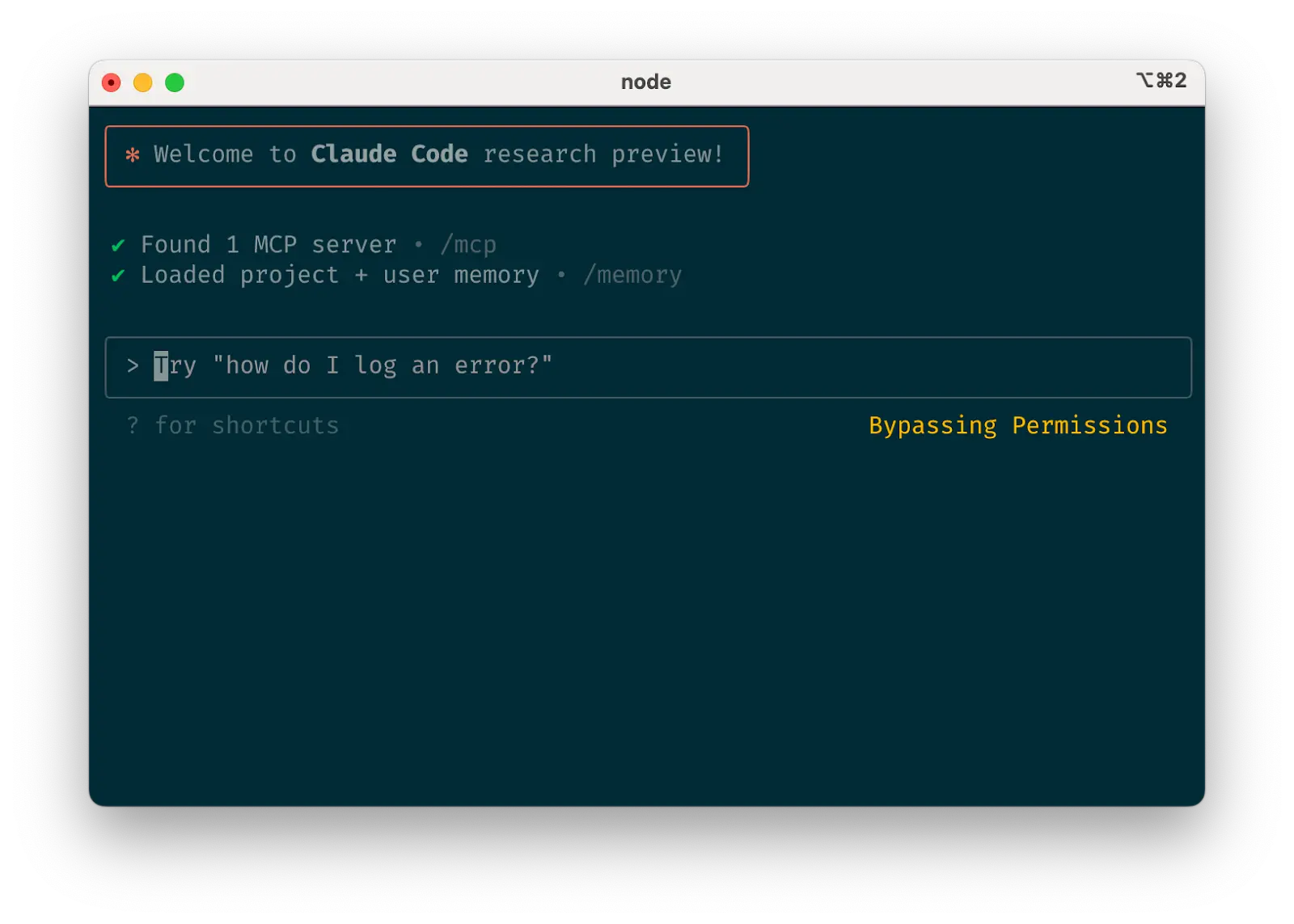
Вместо того, чтобы контролировать Клода, вы можете использовать claude --dangerously-skip-permissions, чтобы обойти все проверки прав доступа и позволить Клоду работать без помех до завершения. Это хорошо подходит для таких рабочих процессов, как исправление ошибок линтинга или генерация шаблонного кода.
Выполнение Клодом произвольных команд рискованно и может привести к потере данных, повреждению системы или даже утечке данных (например, посредством атак с использованием инъекций подсказок). Чтобы минимизировать эти риски, используйте --dangerously-skip-permissions в контейнере без доступа к Интернету. Вы можете использовать эту референсную реализацию, используя Docker Dev Containers.
д. Вопросы и ответы по кодовой базе
При освоении новой кодовой базы используйте Claude Code для обучения и исследования. Вы можете задавать Клоду те же вопросы, что и другому инженеру проекта при парном программировании. Клод может автоматически искать информацию в кодовой базе, чтобы ответить на общие вопросы, например:
Как работает логирование? Как создать новую конечную точку API?
Что делает async move { ... } в строке 134 файла foo.rs?
Какие пограничные случаи обрабатывает CustomerOnboardingFlowImpl?
Почему мы вызываем foo() вместо bar() в строке 333?
Что эквивалентно строке 334 файла baz.py в Java?
В Anthropic использование Claude Code таким образом стало основным рабочим процессом адаптации новых сотрудников, значительно ускоряя время освоения и снижая нагрузку на других разработчиков. Никаких специальных подсказок не требуется! Просто задавайте вопросы, и Клод будет изучать код, чтобы найти ответы.
f. Использование Claude для взаимодействия с Git
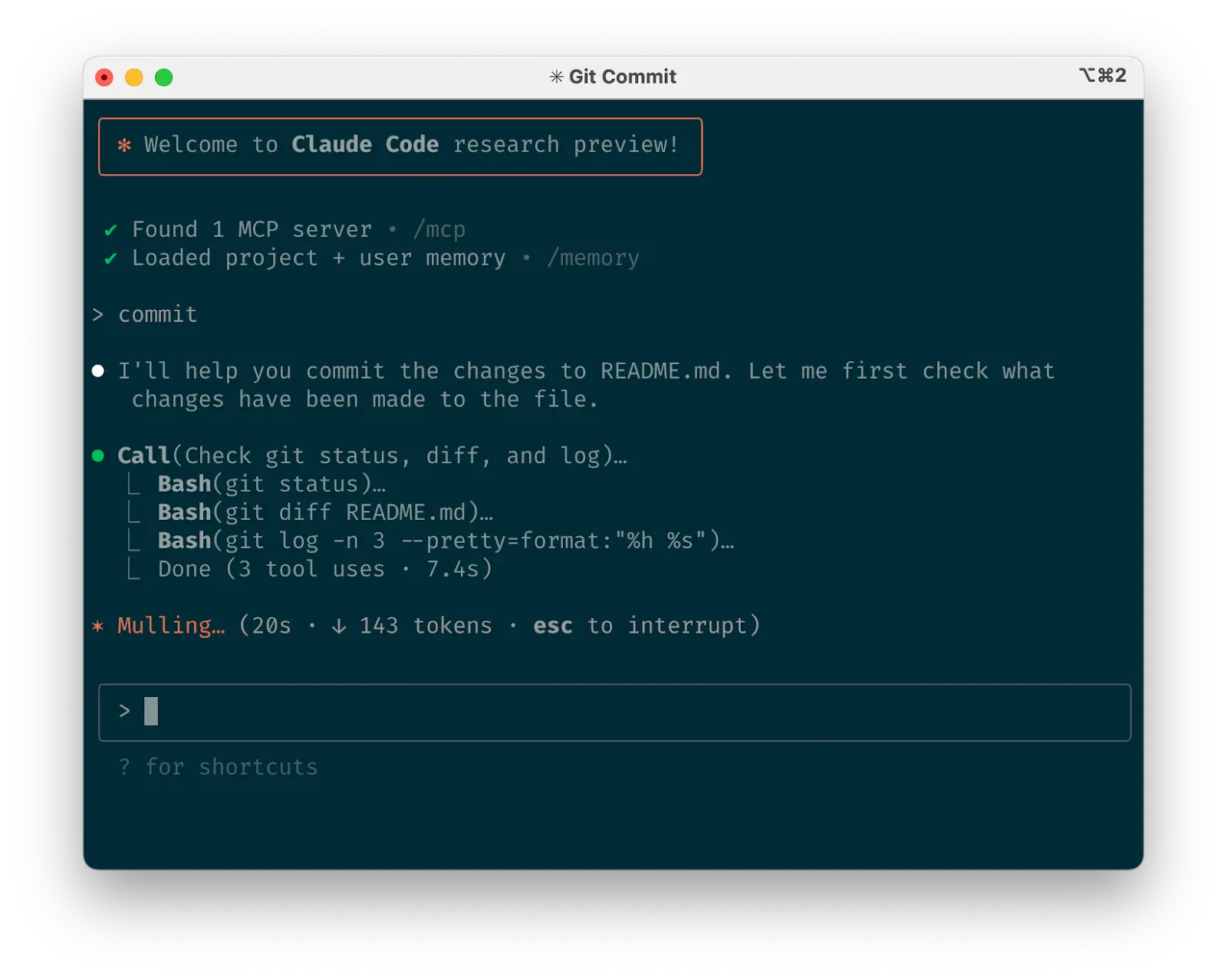
Claude может эффективно выполнять множество операций с Git. Многие инженеры Anthropic используют Claude более чем в 90% случаев взаимодействия с Git:
Поиск по истории Git для ответов на такие вопросы, как «Какие изменения вошли в версию 1.2.3?», «Кому принадлежит эта функция?» или «Почему этот API был разработан именно таким образом?». Полезно явно указать Claude на необходимость просмотра истории Git для ответа на подобные запросы.
Написание сообщений о коммитах. Claude автоматически проверит ваши изменения и недавнюю историю, чтобы составить сообщение с учётом всего контекста.
Выполнение сложных операций с Git, таких как откат файлов, разрешение конфликтов перебазирования, сравнение и добавление патчей.
g. Использование Claude для взаимодействия с GitHub
Claude Code может выполнять множество операций с GitHub:
Создание пул-реквестов: Claude понимает сокращённую запись «pr» и генерирует соответствующие сообщения о коммитах на основе различий и окружающего контекста. Реализация одноразовых решений для простых комментариев при проверке кода: просто укажите исправить комментарии к вашему PR (при необходимости дайте более конкретные инструкции) и верните изменения в ветку PR после их завершения.
Исправление ошибок сборки или предупреждений линтера
Категоризация и сортировка открытых проблем с помощью запроса Claude на циклический просмотр открытых проблем GitHub
Это избавляет от необходимости запоминать синтаксис командной строки gh при автоматизации рутинных задач.
h. Использование Claude для работы с блокнотами Jupyter
Исследователи и специалисты по данным в Anthropic используют Claude Code для чтения и записи блокнотов Jupyter. Claude может интерпретировать выходные данные, включая изображения, обеспечивая быстрый способ исследования и взаимодействия с данными. Обязательных подсказок или рабочих процессов нет, но мы рекомендуем открыть Claude Code и файл .ipynb одновременно в VS Code.
Вы также можете попросить Клода привести в порядок или улучшить внешний вид вашего блокнота Jupyter, прежде чем показывать его коллегам. Прямое указание сделать блокнот или визуализацию данных в нём «эстетичными» поможет напомнить ему, что он оптимизируется для удобства восприятия.
4. Оптимизируйте рабочий процесс
Приведённые ниже рекомендации применимы ко всем рабочим процессам:
a. Будьте конкретны в своих инструкциях
Успеваемость Клода Кода значительно повышается благодаря более конкретным инструкциям, особенно при первых попытках. Чёткие указания заранее снижают необходимость в корректировке курса в дальнейшем.
Например:
| Плохо | Хорошо |
|---|---|
| добавить тесты для foo.py | создать новый тест для foo.py, покрывающий крайний случай, когда пользователь не вошёл в систему. Избегать использования моков |
| почему у ExecutionFactory такой странный API? | просмотреть историю git ExecutionFactory и сделать сводку о том, как сложился его API |
| добавить виджет календаря | посмотреть, как реализованы существующие виджеты на главной странице, чтобы понять паттерны, и как отделён код от интерфейсов. HotDogWidget.php — хороший пример для начала. Затем следовать этому паттерну и реализовать новый виджет календаря, который позволит пользователю выбирать месяц и перелистывать года. Реализовать с нуля без сторонних библиотек, кроме тех, что уже используются в кодовой базе. |
Claude может определять намерения, но не может читать мысли. Конкретность приводит к лучшему соответствию ожиданиям.
b. Предоставьте Клоду изображения
Клод отлично справляется с изображениями и диаграммами несколькими способами:
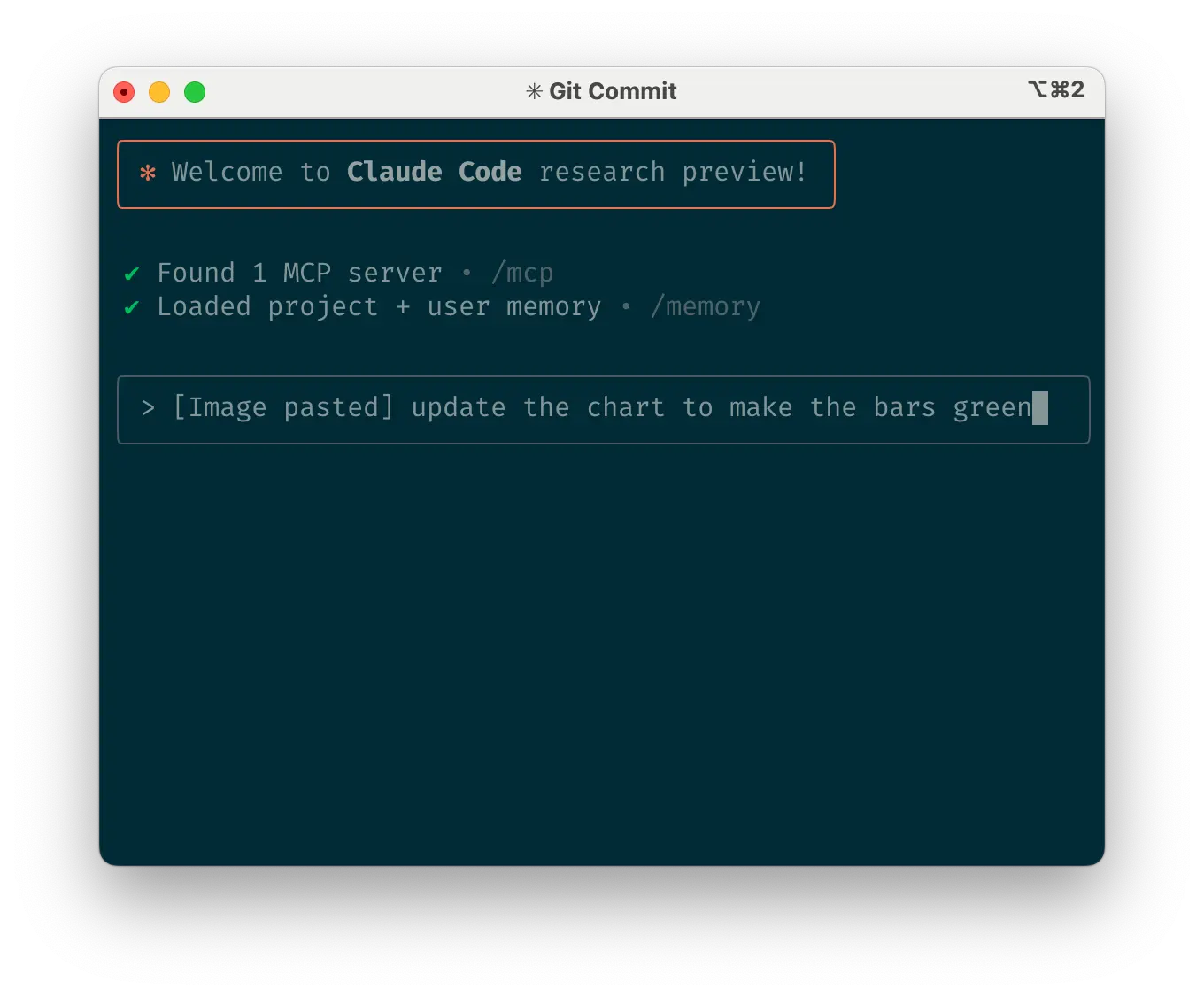
Вставьте скриншоты (совет профессионала: нажмите cmd+ctrl+shift+4 в macOS, чтобы сохранить скриншот в буфер обмена, и ctrl+v, чтобы вставить. Обратите внимание, что это не cmd +v, которые вы обычно используете для вставки на Mac, и они не работают удаленно.)
Перетаскивайте изображения непосредственно в поле ввода запроса
Укажите пути к файлам для изображений
Это особенно полезно при работе с макетами дизайна в качестве ориентиров для разработки пользовательского интерфейса и визуальными диаграммами для анализа и отладки. Если вы не добавляете визуальные элементы в контекст, все равно может быть полезно разъяснить Клоду, насколько важно, чтобы результат был визуально привлекательным.
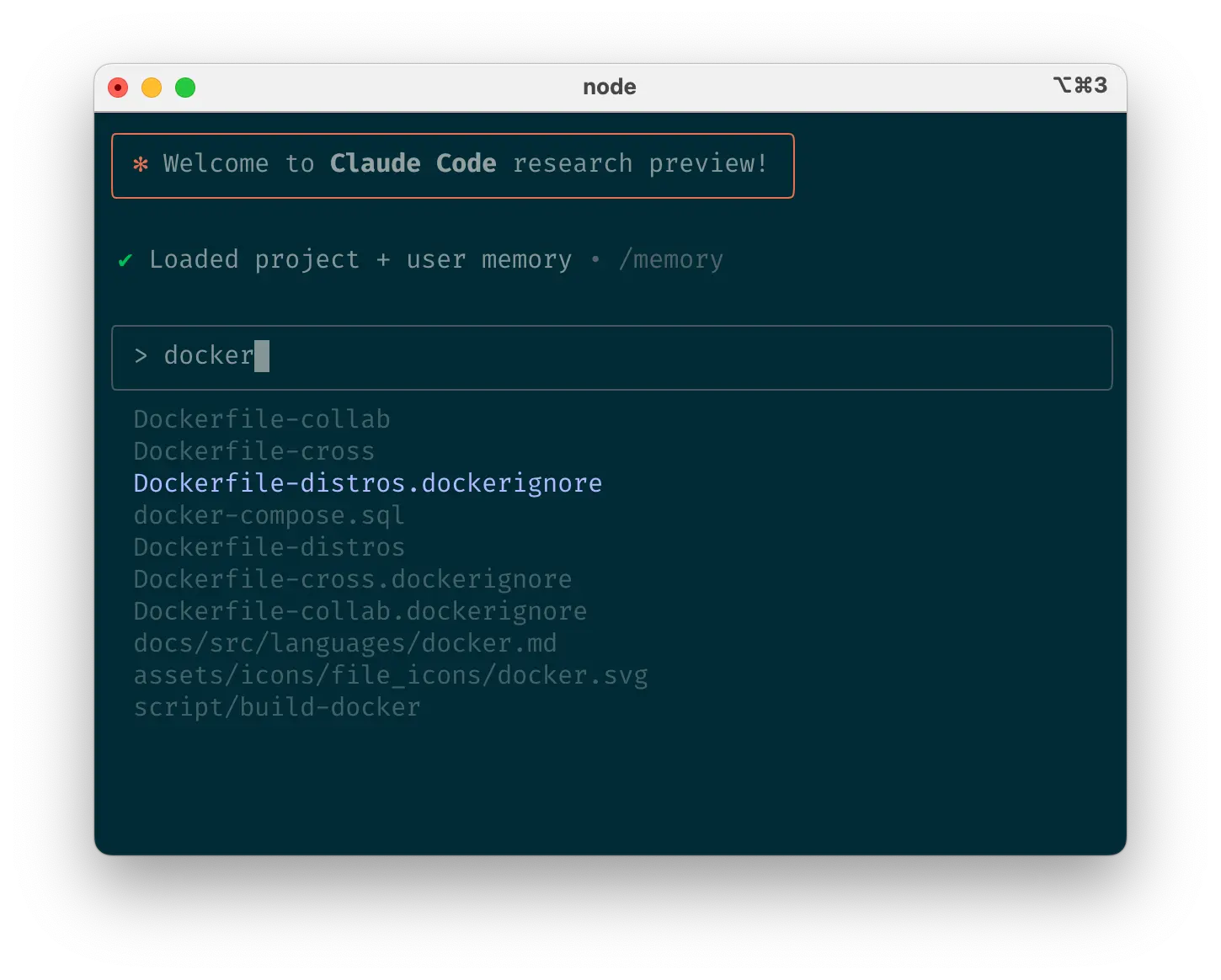
c. Укажите файлы, которые вы хотите, чтобы Claude просмотрел или над которыми нужно поработать
Используйте вкладку "Завершение", чтобы быстро перейти к файлам или папкам в любом месте вашего хранилища, помогая Claude находить или обновлять нужные ресурсы.
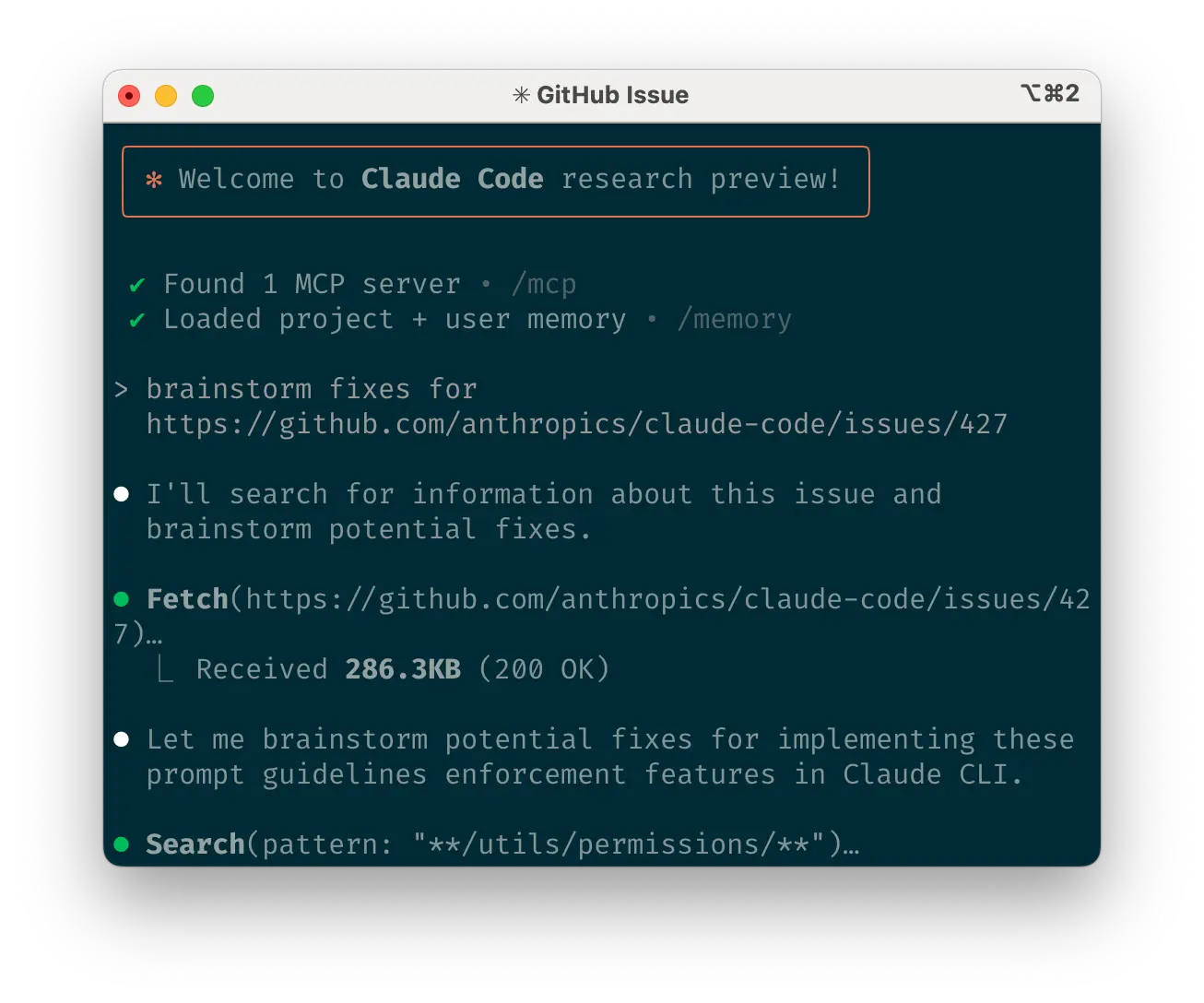
d. Укажите URL-адреса Claude
Вставьте конкретные URL-адреса рядом с вашими запросами, чтобы Claude мог их получить и прочитать. Чтобы избежать запросов на получение разрешений для одних и тех же доменов (например, docs.foo.com), используйте /permissions для добавления доменов в свой список разрешений.
e. Выполняйте корректировку заранее и часто
Хотя режим автоматического принятия (shift+tab для переключения) позволяет Claude работать автономно, вы, как правило, добиваетесь лучших результатов, активно сотрудничая и руководствуясь подходом Claude. Вы можете добиться наилучших результатов, подробно объяснив Клоду задачу в самом начале, но вы также можете в любой момент скорректировать курс Клода.
Эти четыре инструмента помогут скорректировать курс:
Попросите Claude составить план перед написанием кода. Четко скажите ему, чтобы он не кодировал, пока вы не убедитесь, что его план выглядит хорошо.
Нажмите Escape, чтобы прервать Claude на любом этапе (обдумывание, вызов инструмента, редактирование файла), сохранив контекст, чтобы вы могли перенаправить или развернуть инструкции.
Дважды нажмите Escape, чтобы вернуться к истории, отредактировать предыдущее приглашение и исследовать другое направление. Вы можете отредактировать запрос и повторять его до тех пор, пока не получите желаемый результат.
Попросите Клода отменить изменения, часто в сочетании с вариантом № 2, чтобы применить другой подход.
Хотя Claude Code иногда отлично решает проблемы с первой попытки, использование этих инструментов исправления обычно приводит к более качественным решениям быстрее.
f. Используйте / очистить, чтобы сохранить контекстную ориентацию
Во время длительных сеансов контекстное окно Claude может заполняться ненужными диалогами, содержимым файлов и командами. Это может снизить производительность и иногда отвлекать Клода. Часто используйте команду /clear в перерывах между задачами, чтобы сбросить контекстное окно.
g. Используйте контрольные списки и блокноты для создания сложных рабочих процессов
Для больших задач, состоящих из нескольких этапов или требующих исчерпывающих решений, таких как перенос кода, исправление многочисленных ошибок lint или запуск сложных сценариев сборки, повышайте производительность, предоставляя Claude возможность использовать файл Markdown (или даже проблему с GitHub!) в качестве контрольного списка и рабочего блокнота:
Например, чтобы устранить большое количество проблем с lint, вы можете сделать следующее:
Попросите Claude запустить команду lint и записать все возникающие ошибки (с именами файлов и номерами строк) в контрольный список Markdown
Проинструктируйте Клода решать каждую проблему по очереди, исправляя и проверяя, прежде чем отмечать ее и переходить к следующей
h. Передайте данные в Claude
Существует несколько способов передачи данных в Claude:
Скопируйте и вставьте их непосредственно в командную строку (наиболее распространенный подход)
Преобразуйте в код Claude (например, cat foo.txt | claude), что особенно полезно для журналов, CSV-файлов и больших объемов данных
Скажите Клоду, чтобы он извлекал данные с помощью команд bash, инструментов MCP или пользовательских команд slash
Попросите Клода прочитать файлы или получить URL-адреса (это тоже работает с изображениями).
Большинство сеансов включают в себя комбинацию этих подходов. Например, вы можете передать файл журнала, а затем попросить Claude использовать инструмент для извлечения дополнительного контекста для отладки журналов.
5. Используйте безголовый режим для автоматизации вашей инфраструктуры
Claude Code включает в себя безголовый режим для неинтерактивных контекстов, таких как CI, перехватчики предварительной фиксации, сценарии сборки и автоматизация. Используйте флаг -p с запросом, чтобы включить безголовый режим, и --output-format stream-json для потоковой передачи выходных данных в формате JSON.
Обратите внимание, что безголовый режим не сохраняется между сеансами. Вы должны запускать его каждый сеанс.
a. Используйте Claude для сортировки проблем.
Безголовый режим может активировать автоматизацию, запускаемую событиями на GitHub, например, при создании новой проблемы в вашем репозитории. Например, общедоступный репозиторий кода Claude использует Claude для проверки новых проблем по мере их поступления и присвоения соответствующих меток.
б. Используйте Claude в качестве средства компоновки
Claude Code может предоставлять субъективные обзоры кода, выходящие за рамки того, что обнаруживают традиционные инструменты linting, выявляя такие проблемы, как опечатки, устаревшие комментарии, вводящие в заблуждение имена функций или переменных и многое другое.
6. Повышение уровня рабочих процессов с несколькими Claude.
Помимо автономного использования, некоторые из наиболее мощных приложений предполагают параллельный запуск нескольких экземпляров Claude:
a. Попросите одного Claude написать код; используйте другой Claude для проверки
Простой, но эффективный подход заключается в том, что один Claude пишет код, а другой проверяет или тестирует его. Как и при работе с несколькими инженерами, иногда полезно использовать отдельный контекст:
Используйте Claude для написания кода
Запустите /очистите или запустите второго Claude в другом терминале
Попросите второго Claude просмотреть работу первого Claude
Запустите другого Claude (или / очистите снова), чтобы прочитать код и просмотреть отзывы
Попросите этого Клода отредактировать код на основе отзывов
Вы можете сделать нечто подобное с тестами: попросите одного Клода написать тесты, а затем другого Клода написать код, чтобы тесты прошли успешно. Вы даже можете заставить свои экземпляры Claude взаимодействовать друг с другом, предоставив им отдельные рабочие блокноты и указав, в какой из них писать, а в какой читать.
Такое разделение часто дает лучшие результаты, чем использование одного Claude для обработки всего.
б. Проведите несколько проверок вашего репозитория
Вместо того чтобы ждать, пока Клод выполнит каждый шаг, многие инженеры Anthropic делают следующее:
Создайте 3-4 git-проверки в отдельных папках
Откройте каждую папку на отдельных вкладках терминала
Запустите Claude в каждой папке с разными задачами
Пройдите цикл, чтобы проверить ход выполнения и одобрить / отклонить запросы на разрешение
c. Используйте git worktrees
Этот подход эффективен для решения нескольких независимых задач, предлагая более легкую альтернативу многократному извлечению. Рабочие деревья Git позволяют извлекать несколько ветвей из одного репозитория в отдельные каталоги. Каждое рабочее дерево имеет свой собственный рабочий каталог с изолированными файлами, при этом они совместно используют одну и ту же историю Git и reflog.
Использование git worktrees позволяет вам запускать несколько сеансов Claude одновременно в разных частях вашего проекта, каждый из которых сосредоточен на своей собственной независимой задаче. Например, у вас может быть один Claude, который занимается рефакторингом вашей системы аутентификации, в то время как другой создает совершенно не связанный компонент визуализации данных. Поскольку задачи не пересекаются, каждый Claude может работать на полной скорости, не дожидаясь изменений другого и не сталкиваясь с конфликтами при слиянии:
Создайте рабочие деревья: git worktree add ../project-feature-a feature-a
Запустите Claude в каждом рабочем дереве: cd ../project-feature-a && claude
Создавайте дополнительные рабочие деревья по мере необходимости (повторите шаги 1-2 в разделе "Новые вкладки терминала")
Несколько советов:
Используйте согласованные правила именования
Поддерживайте одну вкладку терминала для каждого рабочего дерева
Если вы используете iTerm2 на Mac, настройте уведомления о том, когда Claude нуждается во внимании
Используйте отдельные окна IDE для разных рабочих деревьев
По завершении очистки: git worktree remove ../project-feature-a
d. Используйте безголовый режим с пользовательской привязкой
claude -p (безголовый режим) программно интегрирует Claude Code в более масштабные рабочие процессы, используя встроенные инструменты и системные подсказки. Существует два основных способа использования безголового режима:
1. Fanning out выполняет масштабные миграции или анализы (например, анализ настроений в сотнях журналов или тысячах CSV-файлов):
Попросите Клода написать скрипт для создания списка задач. Например, сгенерируйте список из 2k файлов, которые необходимо перенести с платформы A на платформу B.
Перебираем задачи, программно вызывая Claude для каждой из них и предоставляя ему задачу и набор инструментов, которые он может использовать. Например: claude -p “migrate foo.py с React на Vue. Когда вы закончите, вы ДОЛЖНЫ вернуть строку OK, если вам это удалось, или FAIL, если задача не была выполнена”. _BOS_ allowedTools Редактирует Bash(git commit:*)
Запустите сценарий несколько раз и уточните свое приглашение, чтобы получить желаемый результат.
2. Конвейеризация интегрирует Claude в существующие конвейеры обработки данных:
Вызовите claude -p “<ваше приглашение>” --json | your_command, где your_command - это следующий шаг вашего конвейера обработки
Вот и все! Вывод в формате JSON (необязательно) может помочь создать структуру для упрощения автоматизированной обработки.
В обоих этих случаях может быть полезно использовать флаг --verbose для отладки вызова Claude. Обычно мы рекомендуем отключить режим подробного отображения в рабочей среде для более четкого вывода.
Оригинал
🔥 Популярное на этой неделе
-
Новое обновление Xbox Series X только что вышло и может сэкономить вам деньги
12 января 2023 г. -
8 проектов с открытым исходным кодом, которые помогут вашему бизнесу работать эффективно
6 апреля 2022 г. -
Новые фильмы 2023 года: самые крупные предстоящие релизы скоро появятся в кинотеатрах
7 декабря 2022 г. -
Marvel’s Wolverine: все, что мы знаем об эксклюзиве для PS5 на данный момент
31 марта 2023 г. -
Новые фильмы Netflix 2023 года: самые большие оригинальные фильмы, выходящие на стример
28 декабря 2022 г.
⭐ Самое популярное
-
Marvel’s Wolverine: все, что мы знаем об эксклюзиве для PS5 на данный момент
31 марта 2023 г. -
Новые фильмы 2023 года: самые крупные предстоящие релизы скоро появятся в кинотеатрах
7 декабря 2022 г. -
8 проектов с открытым исходным кодом, которые помогут вашему бизнесу работать эффективно
6 апреля 2022 г. -
Новые фильмы Netflix 2023 года: самые большие оригинальные фильмы, выходящие на стример
28 декабря 2022 г. -
Новое обновление Xbox Series X только что вышло и может сэкономить вам деньги
12 января 2023 г.
Categories
- Технологии и IT (27061)
- Игры, развлечения и хобби (4775)
- Искусственный интеллект и будущее (294)
- Бизнес и предпринимательство (273)
- Общество и культура (244)
- Дизайн и креатив (202)
- Экономика и финансы (107)
- Социальные медиа и интернет-культура (107)
- Наука и исследования (74)
- Спорт и здоровье (55)
- Психология и саморазвитие (50)
- Образование и обучение (20)
- Маркетинг и реклама (17)
- Путешествия и lifestyle (6)